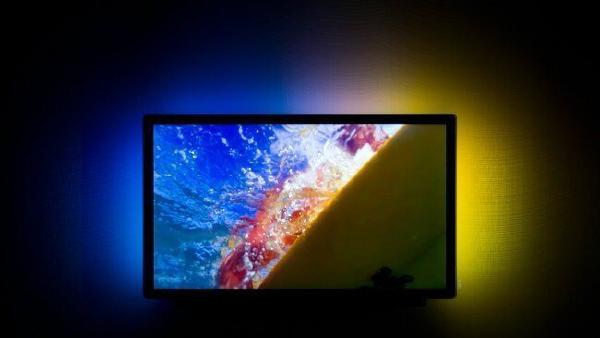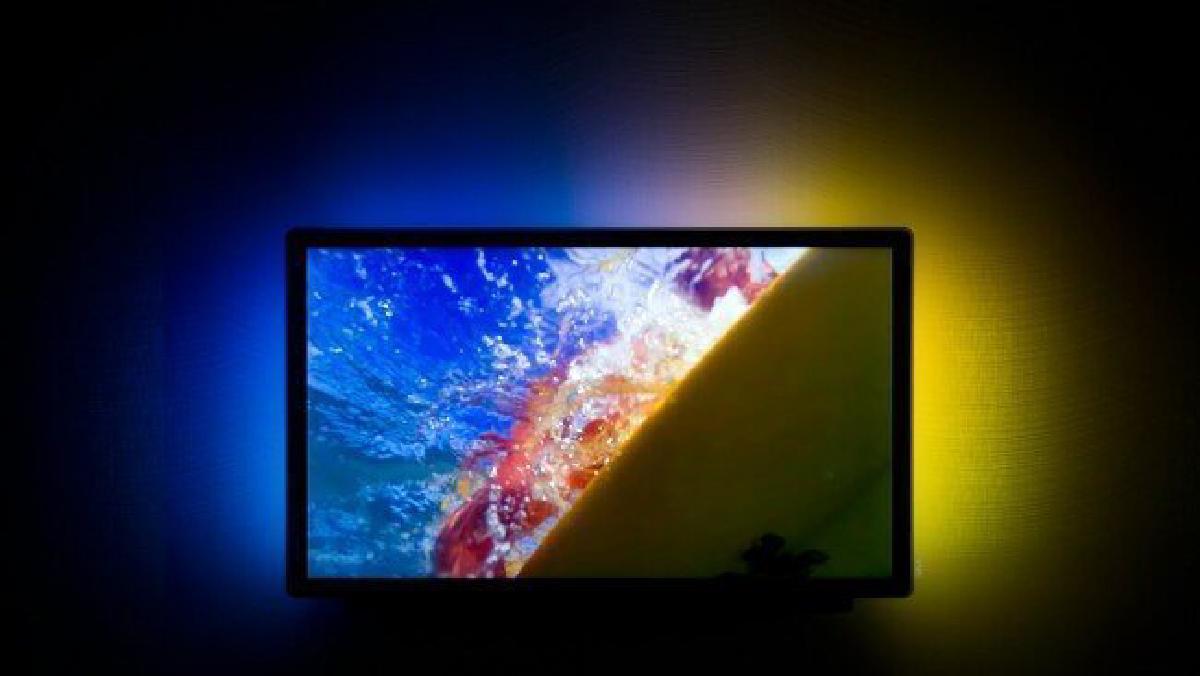

虽然我一直很轻松,但这里是设置自制Ambilight 教程的第四部分。在这一部分,我们将安装Boblight,这是](http://en.wikipedia.org/wiki/Linux “Linux”)的Linux [库,可以让你将在PC/Rasp上播放的视频转换成Arduino上的信息。
安装Boblight(光点灯)#
我们将执行以下步骤来下载、编译并安装Boblight。
//Accedemos a home cd ~ //Descargamos el repositorio svn checkout http://boblight.googlecode.com/svn/trunk/ boblight-read-only cd boblight-read-only/ //Insertamos los siguientes comandos export CFLAGS="-fpic" export CXXFLAGS="-fpic" //Configuramos ./configure //No te preocupes si te salen dos warnings //Uno sobre --with-ola y otro sobre --with-ffmpeg //Funcionará después correctamente //Construimos con make //Instalamos con[sudo](http://en.wikipedia.org/wiki/Sudo "Sudo") make install //Ahora ejecutamos sudo ldconfig //Ya tenemos boblight instalado布莱特的建立#
//Pasamos la configuración necesaria a su lugar
/////////////////////////////////////Arduino UNO
////No tengo arduino UNO por lo que tendrás que configurarla////manualmmente después

sudo cp ~/boblight-read-only/arduino/duemilanove.conf /etc/boblight.conf
sudo nano /etc/boblight.conf

//Como paso inicial comenta la linea interface de tal forma que quede
//Esto permitirá que nos conectemos desde otros dispositivos diferentes a localhost
#interface       127.0.0.1
[Ctrl](http://en.wikipedia.org/wiki/Control_key "Control key") + o y Ctrl + X

/////////////////////////////////////Arduino MEGA////podéis descargaros desde como sigue un fichero preconfigurado

cd $HOME
wget https://talleradmin.com/ARCHIVOSMIOS/boblight.conf
sudo cp ~/boblight.conf /etc/boblight.conf

/////////////////////////////////////Para todos

sudo nano /etc/boblight.conf
//Comprobamos que el campo output en la sección device coincide con el puerto que sacamos anteriormente y sino lo editamos /dev/[nombre del puerto]
Ctrl + o y después Ctrl + x
\* 在我们刚编辑的文件里,我们可以更改所有设置,你会看到红色的设置是0.2,因为我的LED不知为何在这个范围内占了主导地位。如果你不是这种情况,可以保持在1.0
Boblight 已经安装并配置好了!#
为了避免每次重启电脑都手动启动Boblight,你可以按照 这里的说明自动启动 我之前有很多关于Ambilight的教程已经被遗弃了,很多人也问过我,所以即使它们没有包含我想要的所有信息,我觉得对你们还是有用的。