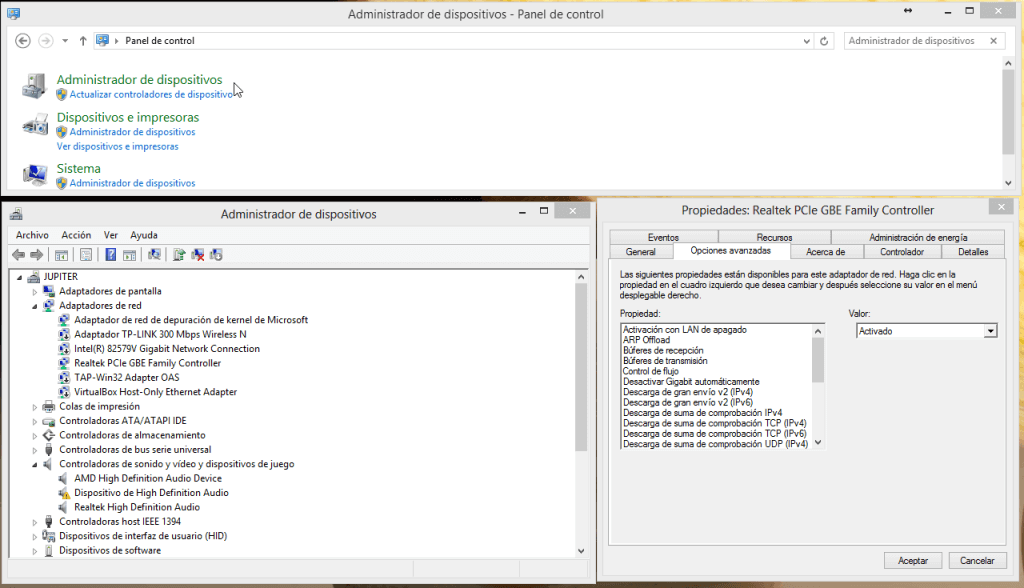
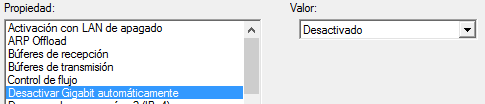
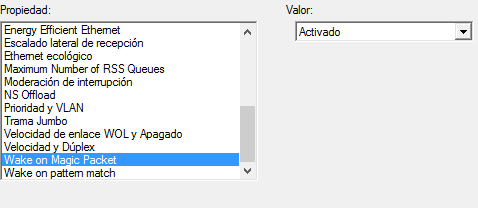
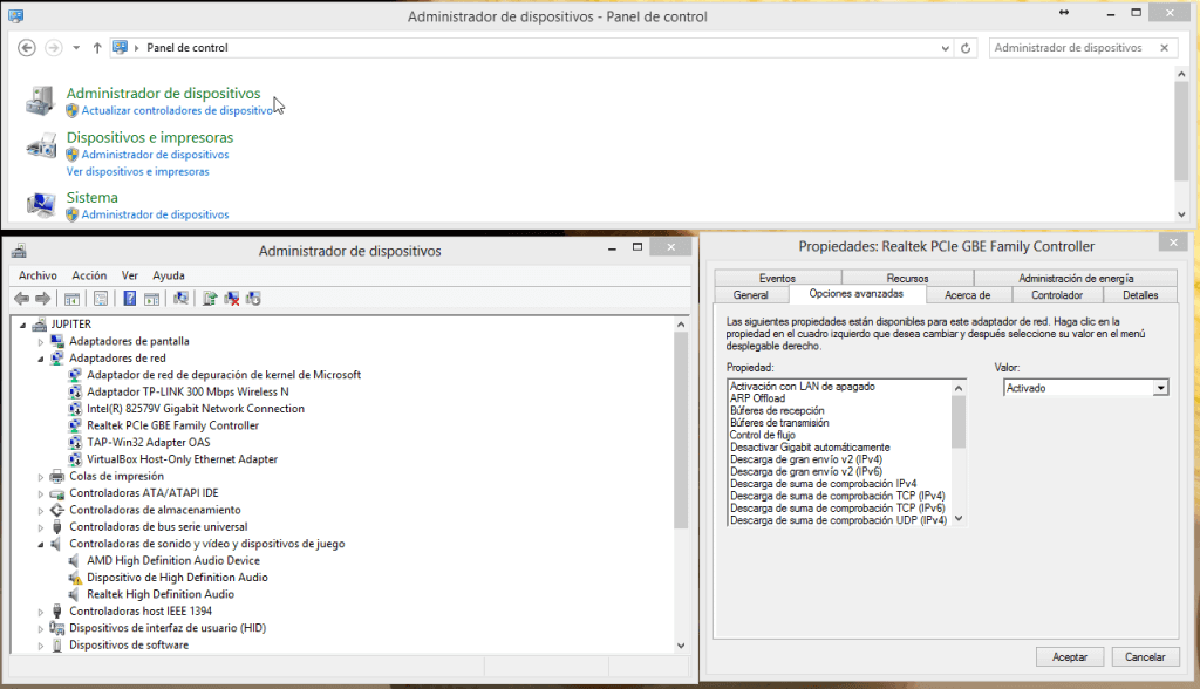
El Taller del Admin/文章/Wake on LAN 第三部分 Windows/Wake on LAN 第三部分 Windows2013年8月12日·更新于: 2015年5月2日网络与服务器 兰上的觉醒 局域网 远程访问 窗户作者Rubén Infante Docio软件工程师 局域网上的觉醒 - 这篇文章属于一个选集。§ 1: Wake on LAN 第一部分介绍§ 2: Wake on LAN 第二部分 Linux§ 3: 本文§ 4: Wake on LAN 第四部分客户端§ 5: 通过互联网的局域网觉醒 第五部分§ 6: Wake on LAN 第六部分:已知问题今天我们将看看如何配置Windows操作系统以实现WOL。步骤:#我们会去网络卡或主板制造商的支持页面,下载并安装更新后的驱动。进入控制面板 -> 设备管理器 ->右键点击我们的网卡 ->属性 ->高级选项。关闭省电选项。开启与自动开启、Wake on Lan相关的选项就这样,我们在Windows上启用了WOL。局域网上的觉醒 - 这篇文章属于一个选集。§ 1: Wake on LAN 第一部分介绍§ 2: Wake on LAN 第二部分 Linux§ 3: 本文§ 4: Wake on LAN 第四部分客户端§ 5: 通过互联网的局域网觉醒 第五部分§ 6: Wake on LAN 第六部分:已知问题 相关文章Wake on LAN 第六部分:已知问题2013年8月28日·更新于: 2020年2月9日网络与服务器 兰上的觉醒 局域网 远程访问 问题通过互联网的局域网觉醒 第五部分2013年8月26日·更新于: 2015年5月2日网络与服务器 兰上的觉醒 局域网 远程访问 路由器Wake on LAN 第四部分客户端2013年8月19日·更新于: 2020年2月15日网络与服务器 兰上的觉醒 局域网 远程访问 安卓Wake on LAN 第二部分 Linux2013年8月4日·更新于: 2020年2月9日网络与服务器 兰上的觉醒 局域网 远程访问 LinuxWake on LAN 第一部分介绍2013年7月28日·更新于: 2015年5月2日网络与服务器 兰上的觉醒 局域网 远程访问网络设备类型:路由器、集线器......2016年6月9日·更新于: 2020年2月13日网络与服务器 路由器 局域网