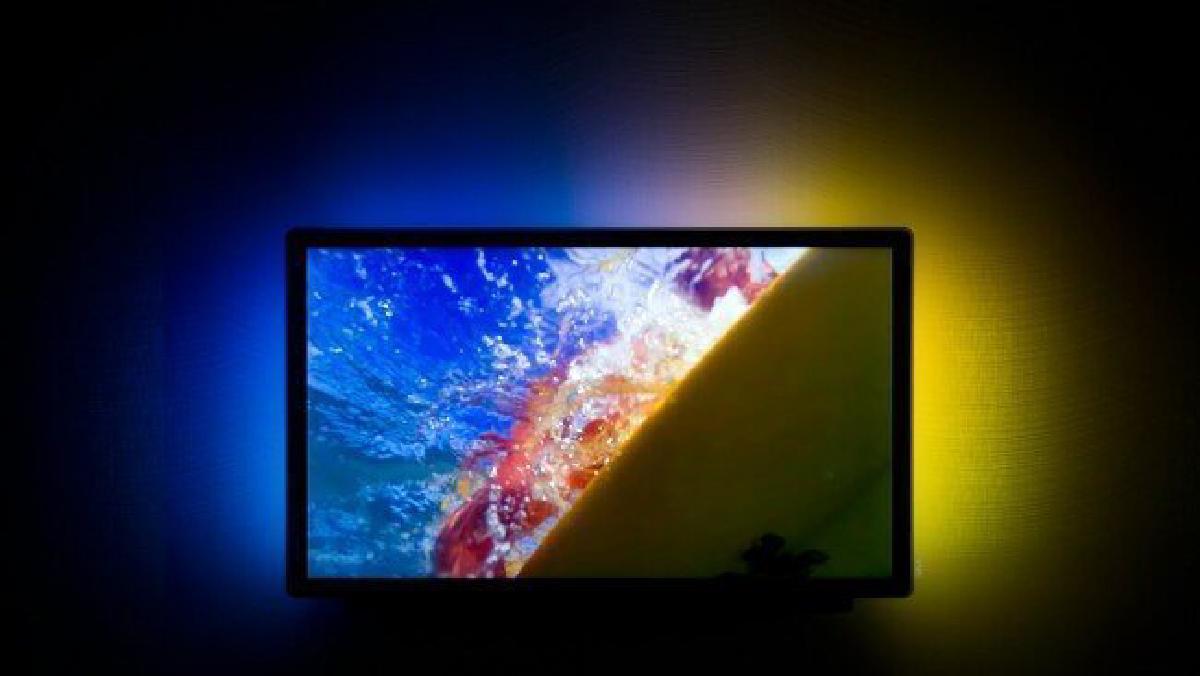

В этом посте мы рассмотрим, как проверить, что всё работает корректно, а также несколько хитростей управления Ambilight с мобильного телефона и оставаться с посетителями. :D
Тестирование#
Чтобы проверить, что всё работает корректно
Мы открываем два терминала/две сессии ssh
В одной из сессий, которую мы провели
sudo boblightdВ другой сессии мы можем проверить это несколькими способами
Использование константы боблайта
//Con los siguientes comandos cambiaremos el color de toda la tira
//Rojo
sudo boblight-constant FF0000
//Verde
sudo boblight-constant 00FF00
//Azul
sudo boblight-constant 00FF00
//Como podéis ver sigue el patrón RGB y podéis introducir cualquien valor
С помощью boblight-X11
//Si estamos mediante ssh
export DISPLAY=:0.0

// Con este comando tendremos parpadeos azules por ejemplo
boblight-X11 -s 127.0.0.1:19333 -o gamma=2.2 -o speed=40 -o valuemin=0.004 -o value=1.5 -o saturation=1.2 -o threshold=20
Это тестирование базово, чтобы убедиться, что светодиоды работают правильно, но в следующем посте мы посмотрим, как вращаться более тонко с нашими настройками
Установка и настройка клиента#
Бобдроид (Android)#
- Это приложение позволяет нам менять цвет наших светодиодов с дроида и, если хотите, на ритм музыки, которая играет**, или на ритм нашего голоса.**
- Скачайте приложение из Google Play ЗДЕСЬ
- Зайдите в настройки и настройте
- IP-адрес ПК
- Порт (определённое заранее)
- Приоритет 128
- Нажмите соединить
- Начинайте получать удовольствие!
XBMC#
- Система ->Аддоны ->Получить дополнения ->xbmc.org Дополнения -> XBMC Boblight -> Установка
- Настройте его по своему вкусу
- Вам не нужно включать подключение к 127.0.0.1, если вы на одном ПК
- Наслаждайтесь своим амбилайтом/Атмосферой/Адалайтом или как бы вы это ни называли