
Установка программного обеспечения#
Подготовка требований к программному обеспечению#
//Abrimos una terminal

sudo nano /etc/apt/sources.list

//Vamos al final del fichero
//E insertamos la línea
//deb   http://apt.openlighting.org/ubuntu [NOMBRE_VERSIÓN] main
//En mi caso Ubuntu 12.04 Precise Pangolin

deb   http://apt.openlighting.org/ubuntu  precise main

//Presionamos Ctrl + o para guardar
//Presionamos Ctrl + x para salir

//Quizá no son necesarios todos estos paquetes en todos los sistemas, pero así nos aseguraremos de que todo funciona OK.
//Si no deseas instalar todo esto puedes seleccionar aquellos uque te convengan

sudo apt-get install sudo apt-get install libcppunit-dev libcppunit-1.12-1 uuid-dev pkg-config libncurses5-dev libtool autoconf automake  g++ libmicrohttpd-dev protobuf-compiler  python-protobuf libprotobuf-dev libprotoc-dev zlib1g-dev bison flex make libftdi-dev  libftdi1 libusb-1.0-0-dev liblo-dev libavahi-client-dev libx11-dev libgl1-mesa-dev libxrender-dev libxext-dev  libavcodec-dev libavformat-dev libswscale-dev libavdevice-dev libusb-1.0-0-dev g++ subversion gcc libusb-dev libavdevice-dev libswscale-dev libavformat-dev libavcodec-dev libxrender-dev libsdl1.2-dev libc6-dev-i386  libx11-dev git-core build-essential gawk libtool nasm yasm automake cmake gperf bison libsdl-dev libsdl-image1.2-dev libsdl-gfx1.2-dev libsdl-mixer1.2-dev libfribidi-dev liblzo2-dev libfreetype6-dev libsqlite3-dev libogg-dev libasound2-dev python-sqlite libglew-dev libcurl3 libcurl4-gnutls-dev libxrandr-dev libxrender-dev libmad0-dev libogg-dev libvorbisenc2 libpcre3-dev libdbus-1-dev libhal-dev libhal-storage-dev libjasper-dev libfontconfig-dev libbz2-dev libboost-dev libenca-dev libxt-dev libxmu-dev libpng-dev libjpeg-dev libpulse-dev mesa-utils libcdio-dev libsamplerate-dev libmpeg3-dev libflac-dev libiso9660-dev fp-compiler gdc libmpeg2-4-dev libmicrohttpd-dev libmodplug-dev libssh-dev gettext cvs python-dev libyajl-dev libboost-thread-dev libplist-dev libusb-dev libudev-dev libtinyxml-dev swig default-jre libtiff-dev ola ola-python ola-rdm-tests ola-dev libusb-1.0-0-dev ola-python ola-rdm-tests ola libxext6 freeglut3-dev x11proto-xext-dev zip unzip libass-dev libssl-dev ruby ruby-dev libcap-dev curl pmount libsmbclient-dev libmysqlclient-dev
//En mi caso portaudio19-dev sudo apt-get install portaudio19-dev libportaudio-dev //Podría ser el paquete libprotobuf7 en su lugar //En mi caso libprotobuf-lite7 sudo apt-get install libprotobuf-lite7 //Podría ser el paquete libprotobuf-lite6 en su lugar //Instalamos el IDE de arduino //Puede que nos pida instalar JAVA y otros paquetes sudo apt-get install arduinoУстановка необходимого эскиза на Arduino#
Сначала мы найдем порт, к которому подключим Arduino
//Buscaremos el nombre del puerto al que tenemos conectado arduino
//Primero desconectaremos y conectaremos arduino
//Introducimos en la consola

dmesg
Что-то подобное вы увидите
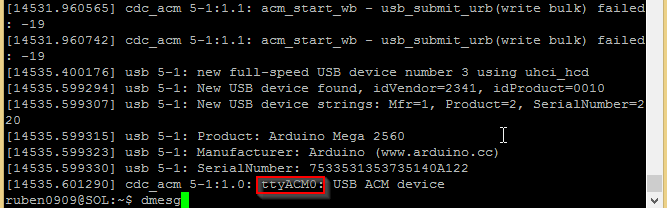
Мы сохраним это имя
Теперь мы скачаем необходимый конфигурационный файл с:
//En una terminal

cd $HOME
wget https://talleradmin.com/ARCHIVOSMIOS/LEDstream.pde
Теперь перейдём к Ардуино — необходимому эскизу.
//Arrancamos el IDE de arduino
sudo arduino

//Se nos abre la ventana del IDE
Herramientas (Tools) -> Seleccionamos nuestra Tarjeta

//Arduino UNO o Arduino Mega 2560
//Selecccionaremos el sketch que estará en /home/NUESTROUSUARIO
Archivo (File) -> Abrir (Open) ->seleccionamos el fichero descargado anteriormente

//Seleccionamos el puerto que obtubimos anteriormente
Herramientas -> Serial Port -> El puerto que vimos anteriormente
Нажмите на значок чек, чтобы скомпиляция.
И на маленькой стрелке рядом, чтобы передать её ардуино
Если вы поставили нас с загрузкой или полной загрузкой
У нас уже есть Arduino, наш Sketch!
До следующей встречи. 3:)