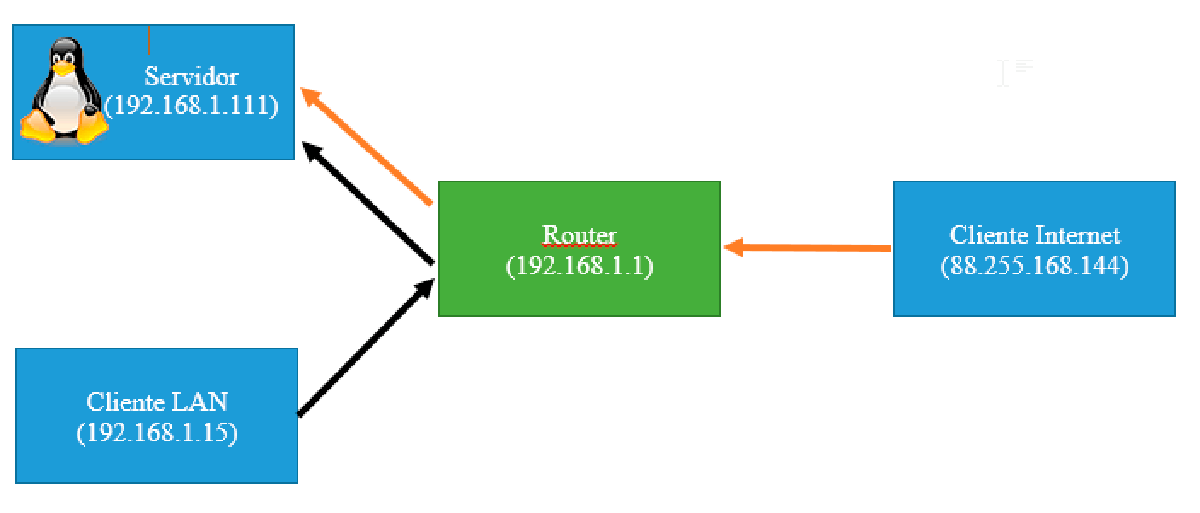

В предыдущей записи том, как настроить BIOS, роутер и мы получили данные, которые нам понадобятся на протяжении всего процесса.
Теперь посмотрим, как выполнить конфигурацию самой операционной системы, в данном случае Linux.
Настроить операционную систему#
- Настройка операционной системы
Сначала установим ethtool и настроим сетевой интерфейс так, чтобы карта оставалась в режиме ожидания после выключения ПК.
sudo apt-get install ethtool
sudo ethtool -s eth0 wol g
Затем проверяем, что он действительно активирован правильно, введя команду
sudo ethtool eth0Получив что-то вроде
Settings for eth0:
        Supported ports: [ TP ]
        Supported link modes:   10baseT/Half 10baseT/Full
                                100baseT/Half 100baseT/Full
                                1000baseT/Half 1000baseT/Full
        Supported pause frame use: No
        Supports auto-negotiation: Yes
        Advertised link modes:  10baseT/Half 10baseT/Full
                                100baseT/Half 100baseT/Full
                                1000baseT/Half 1000baseT/Full
        Advertised pause frame use: Symmetric
        Advertised auto-negotiation: Yes
        Speed: 100Mb/s
        Duplex: Full
        Port: Twisted Pair
        PHYAD: 1
        Transceiver: internal
        Auto-negotiation: on
        MDI-X: Unknown
       Supports Wake-on: g
        Wake-on: g
        Current message level: 0x000000ff (255)
                               drv probe link timer ifdown ifup rx_err tx_err
        Link detected: yes
Мы видим в этих двух линиях, что он активируется
Supports Wake-on: g
        Wake-on: g
Настойчивость:#
Открываем терминал
Используя следующие команды, мы скачаем скрипт, предоставляем ему необходимые права и запускаем при каждой загрузке.
sudo wget rubeninfante.com/ARCHIVOSMIOS/wol.sh
//Lo movemos a la carpeta de ejecución de scripts iniciales
sudo mv wol.sh /etc/init.d
//Le otorgamos los permisos
sudo chmod 755 /etc/init.d/wol.sh
//Le asignamos la propiedad
//Podemos saber nuestro usuario utilizando el comando 'who'
sudo chown TU_USUARIO:TU_USUARIO /etc/init.d/wol.sh
// lo iniciamos como servicio a varios niveles gui command etc
sudo update-rc.d wol.sh defaults
Мы перезапускаем и проверяем, как объяснено выше, всё ли сделано правильно.