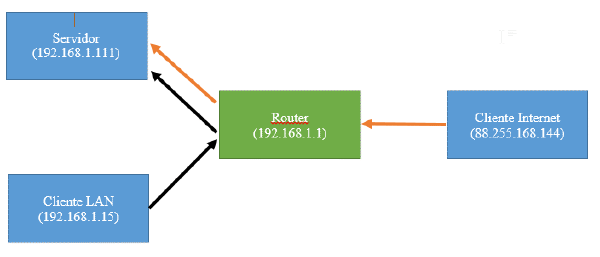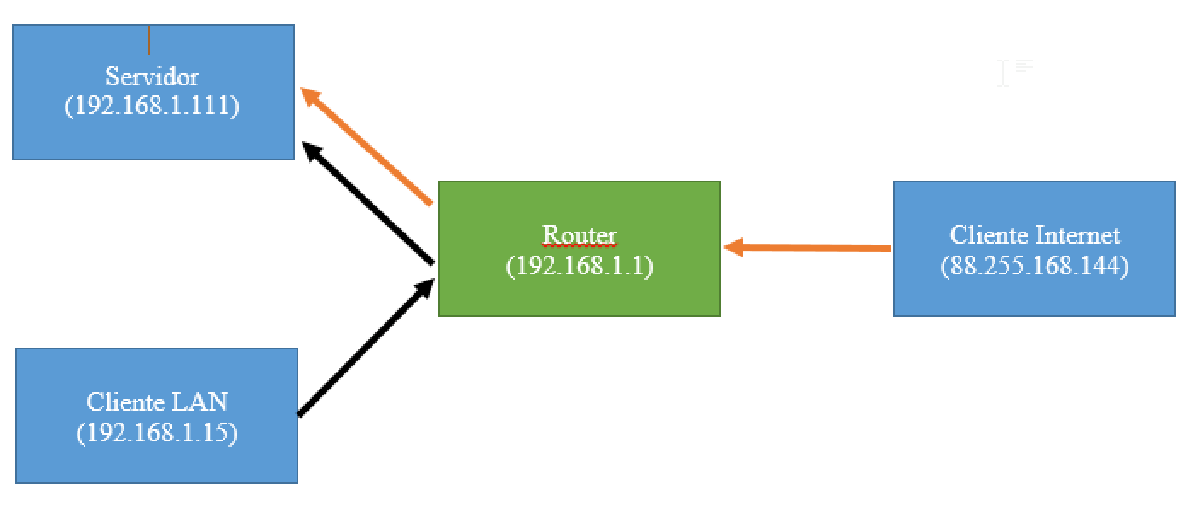

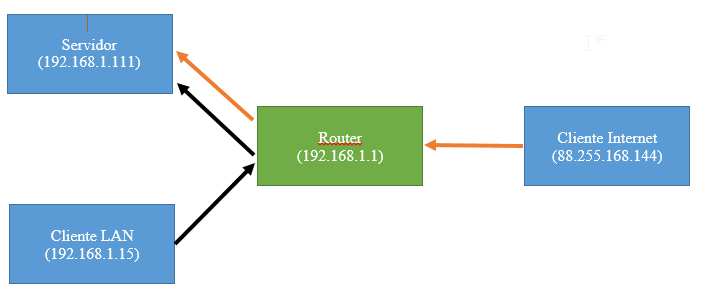
Сегодня мы запускаем серию обучающих материалов, чтобы включить другой Linux ПК в нашей сети, находясь в той же локальной сети или через интернет, например, сервер.
Основы#
WOL: Wake On LAN — это технология, которая позволит нам удалённо включать ПК в сети. WAN: В данном случае был отсыл к Wake on lan через WWAN интернет. MAC: Это физический адрес сетевой карты, то есть уникальный идентификатор. Сервер: В данном случае мы хотим включить удалённо ПК. Клиент: в данном случае именно устройство отправит команду на сервер для включения. Шаги
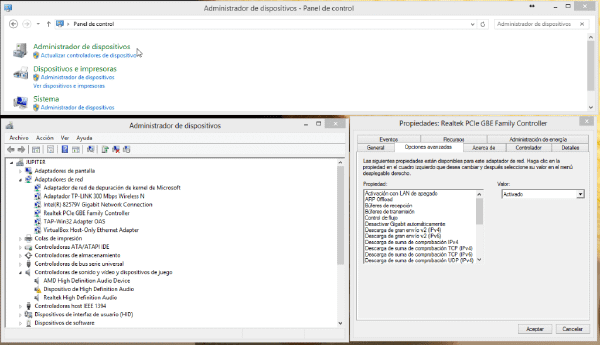
- Настройте BIOS сервера так, чтобы при выключении компьютера сетевая карта слушала запрос на включение «Magic package».
- Для этого мы войдём в BIOS, перезагрузив ПК и нажав (DEL или F2, в зависимости от моделей), сразу после запуска.
- Мы посмотрим область BIOS, где параметры питания (Power) или Power (BOOT) настроены по моделям.
- Мы активируем опции, в которых указано сеть, WOL, PME (событие управления питанием) и т.д.
- Мы сэкономим и выйдем с F10 обычно.
- Если вы не найдёте эти опции, ищите «Активировать MARK BRAND_BIOS», метка в BIOS отображается при загрузке ПК на первом экране.
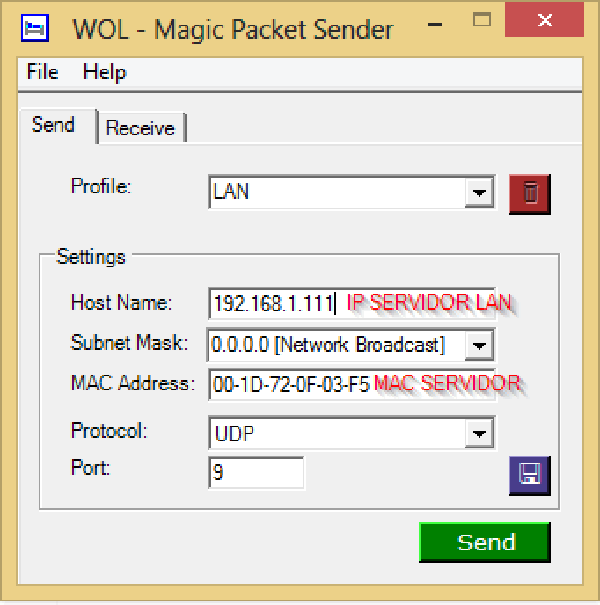
- Мы получаем текущий IP ПК, который хотим включить, и MAC его сетевого интерфейса
Открываем терминал
Входим в команду
//Windows
ipconfig /all
//Linux
ifconfig
//Linux puerta de enlace
netstat -nr|head -3|tail -1 |cut -d" " -f10
Мы берём следующие данные из нашего сетевого интерфейса, в моём случае eth0, как мы видели ранее VariableLinux WindowsIPOFSERVER Direc. inet: IPv4адрес MACOFSERVERадресHW Физическийадрес INTERFACEOFSERVEReth0Ethernet Ethernet-адаптер: GATEWAYСтандартный шлюз
- Настройте роутер, даже если у нас фиксированный IP, в этом случае, когда он отключён, роутер назначит нужный IP, поэтому с MAC-адреса мы сообщим, что даже при выключении он всегда будет назначаться одним и тем же IP, не учитывая конфигурацию системы.
- Этот шаг с современными роутерами, возможно, можно пропустить, так как многие из них всегда стараются использовать один и тот же MAC для одного и того же IP, но убедиться в этом не помешает.
- Настройте статическую таблицу ARP для MAC Server.
- Например, на моём роутере Huawei HG622 от Jazztel
Мы получаем доступ к роутеру через telnet, вставляя шлюз нашей сети в замазку.
Мы можем проконсультироваться, используя кнопку Windows ->cmd->ipconfig/all -> и найдя «шлюз» для нашего соединения.
Введите имя пользователя и пароль — админ и администратор
Введите «sh», чтобы войти в оболочку
Мы вводим следующие команды, которые получили на предыдущем этапе
//Primero para ver el formato en que debemos introducirlo
arp
//(sin comillas)
arp "ipdelequiposervidor" "macdelequiposervidor" -s
- Эта часть не будет одинаковой на всех роутерах, поэтому рекомендую погуглить «Assign one IP always name_router» или «fixed ARP table name_router».
- Например, на моём роутере Huawei HG622 от Jazztel
Разумное замечание: раньше не все компьютеры поддерживали Wake в LAN, а на тех, что были, приходилось подключать кабель от сетевой карты к материнской плате, которая тоже должна была её поддерживать.
В настоящее время все ПК используют эту функцию