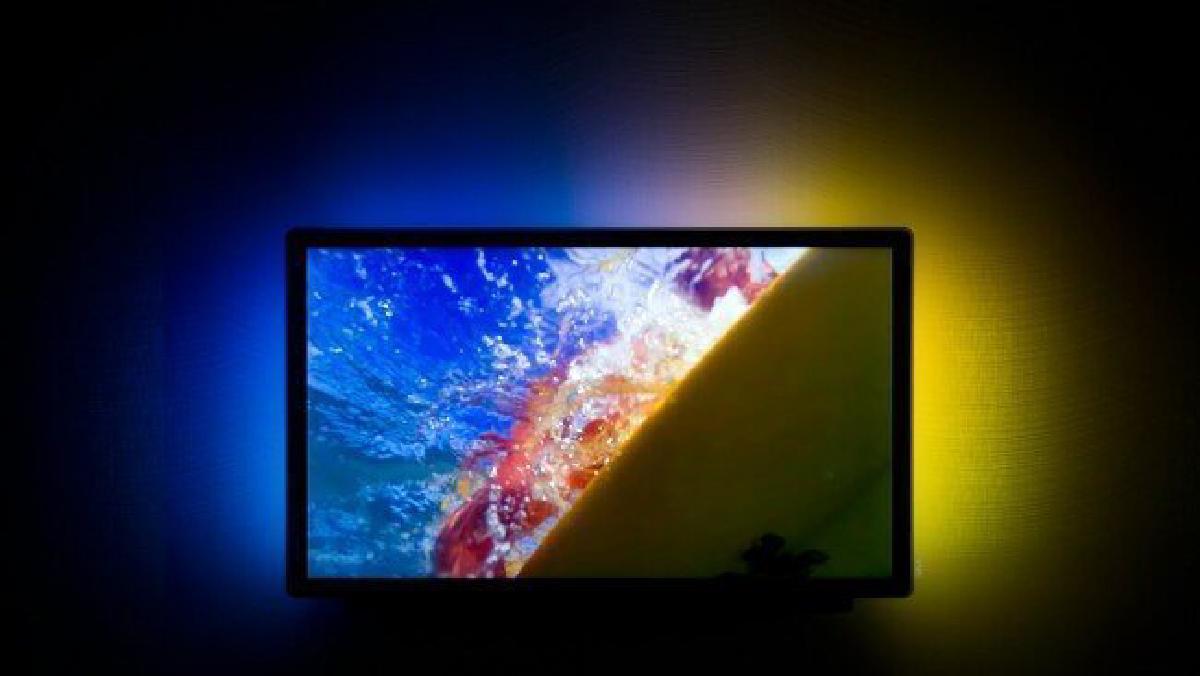

Neste post, veremos como testar se tudo funciona corretamente e alguns truques para gerenciar nosso Ambilight pelo celular e ficar com as pessoas que vêm nos visitar. :D
Testes#
Para testar se tudo está funcionando corretamente
Abrimos dois terminais/duas sessões SSH
Em uma das sessões que executamos
sudo boblightdNa outra sessão, podemos testar de várias maneiras
Usando a constante de luz bob
//Con los siguientes comandos cambiaremos el color de toda la tira
//Rojo
sudo boblight-constant FF0000
//Verde
sudo boblight-constant 00FF00
//Azul
sudo boblight-constant 00FF00
//Como podéis ver sigue el patrón RGB y podéis introducir cualquien valor
Via boblight-X11
//Si estamos mediante ssh
export DISPLAY=:0.0

// Con este comando tendremos parpadeos azules por ejemplo
boblight-X11 -s 127.0.0.1:19333 -o gamma=2.2 -o speed=40 -o valuemin=0.004 -o value=1.5 -o saturation=1.2 -o threshold=20
Esse teste é básico para verificar se os LEDs estão funcionando corretamente, mas no próximo post veremos como girar de forma mais fina com nossas configurações
Instalação e Configuração do Cliente#
Bobdroid (Android)#
- Esse aplicativo nos permite mudar a cor dos nossos LEDs do nosso Droid, e, se quisermos, o ritmo da música que toca ou da nossa voz.
- Baixe o aplicativo pelo Google Play AQUI
- Vá nas configurações e configure
- Endereço IP do PC
- Porto (licença predeterminada)
- Prioridade 128
- Apertar conectar
- Comece a aproveitar!
XBMC#
- System ->Addons ->Get Addons ->xbmc.org Addons -> XBMC Boblight -> Install
- Configure do seu jeito
- Você não precisa ativar a conexão para 127.0.0.1 se estiver no mesmo PC
- Aproveite seu ambilight/Atmolight/Adalight ou como quiser chamar