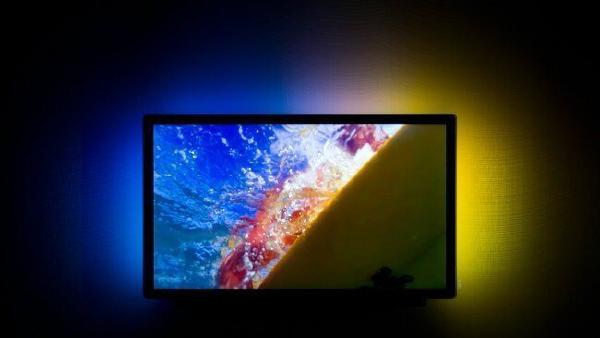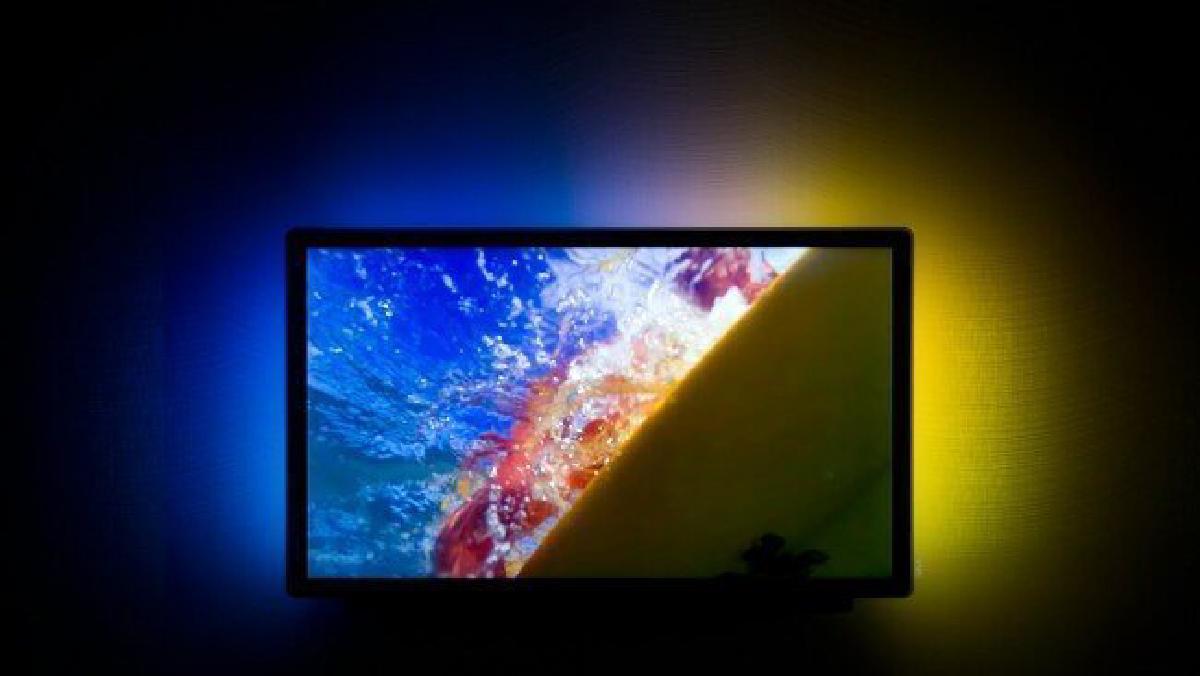

Embora eu tenha pegado leve, aqui está a quarta parte do tutorial para configurar seu caseiro para Ambilight. Nesta parte, vamos instalar o Boblight, a](http://en.wikipedia.org/wiki/Linux “Linux”) biblioteca de [Linux que permite converter um vídeo que toca no PC/Rasp em informações para seu Arduino.
Instalação do Boblight#
Vamos realizar os seguintes passos para baixar, compilar e instalar o Boblight
//Accedemos a home
cd ~

//Descargamos el repositorio
svn checkout http://boblight.googlecode.com/svn/trunk/ boblight-read-only
cd boblight-read-only/

//Insertamos los siguientes comandos
export CFLAGS="-fpic"
export CXXFLAGS="-fpic"

//Configuramos
./configure

//No te preocupes si te salen dos warnings
//Uno sobre --with-ola y otro sobre --with-ffmpeg
//Funcionará después correctamente
//Construimos con

    make
//Instalamos con[sudo](http://en.wikipedia.org/wiki/Sudo "Sudo") make install

//Ahora ejecutamos
sudo ldconfig

//Ya tenemos boblight instalado
Preparando o Boblight#
//Pasamos la configuración necesaria a su lugar
/////////////////////////////////////Arduino UNO
////No tengo arduino UNO por lo que tendrás que configurarla////manualmmente después

sudo cp ~/boblight-read-only/arduino/duemilanove.conf /etc/boblight.conf
sudo nano /etc/boblight.conf

//Como paso inicial comenta la linea interface de tal forma que quede
//Esto permitirá que nos conectemos desde otros dispositivos diferentes a localhost
#interface       127.0.0.1
[Ctrl](http://en.wikipedia.org/wiki/Control_key "Control key") + o y Ctrl + X

/////////////////////////////////////Arduino MEGA////podéis descargaros desde como sigue un fichero preconfigurado

cd $HOME
wget https://talleradmin.com/ARCHIVOSMIOS/boblight.conf
sudo cp ~/boblight.conf /etc/boblight.conf

/////////////////////////////////////Para todos

sudo nano /etc/boblight.conf
//Comprobamos que el campo output en la sección device coincide con el puerto que sacamos anteriormente y sino lo editamos /dev/[nombre del puerto]
Ctrl + o y después Ctrl + x
\* No arquivo que acabamos de editar, podemos mudar todas as configurações, você verá que o vermelho tem 0,2 como configuração, já que meus LEDs por algum motivo predominavam na faixa. Se esse não for seu caso, pode deixar no 1,0
O Boblight está instalado e configurado!#
Para evitar ter que iniciar o Boblight manualmente toda vez que reiniciar seu PC, você pode bootar automaticamente com as instruções de AQUI eu tinha esses tutoriais sobre Ambilight praticamente abandonados e muitos de vocês me perguntaram sobre eles, então mesmo que não contenham todas as informações que eu gostaria, acho que podem ser úteis para vocês.