
Requisitos#
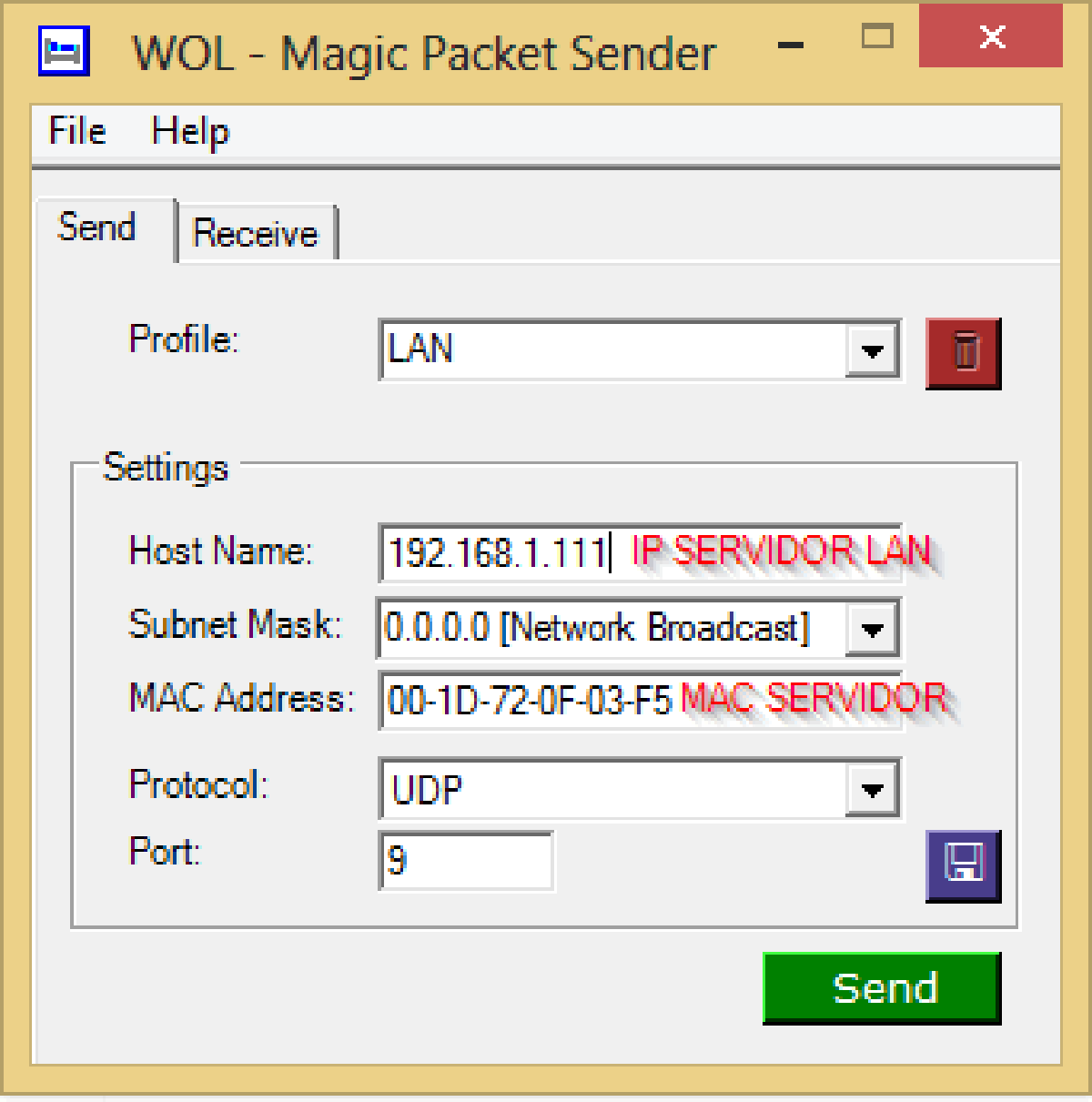
Vamos precisar dos dados que obtivemos na da primeira entrada
- ComputerServer IPs
- MacServerServer
Clientes para os vários sistemas operacionais Vamos pegar as configurações vistas na parte de clientes do Windows e extrapolá-las para o restante, já que os dados a serem inseridos são exatamente os mesmos.
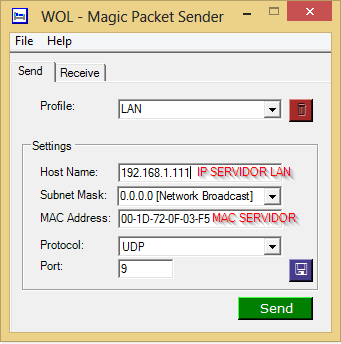
- Janelas
- Cliente
- Lan
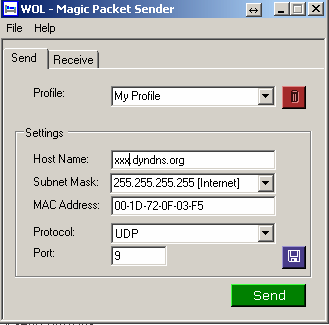
- WAN (Internet)
- Linux
- Terminal
sudo apt-get install wakeonlan
//PARA LAN
//wakeonlan "MAC del pc que queremos encender"
wakeonlan 00:05:22:ff:11:d5
//PARA INTERNET
wakeonlan -i dominio.dyndns.org -p 9 00:05:22:ff:11:d5- GUI (Interface Gráfica)
- Instalação
sudo apt-get install gwakeonlan- Android
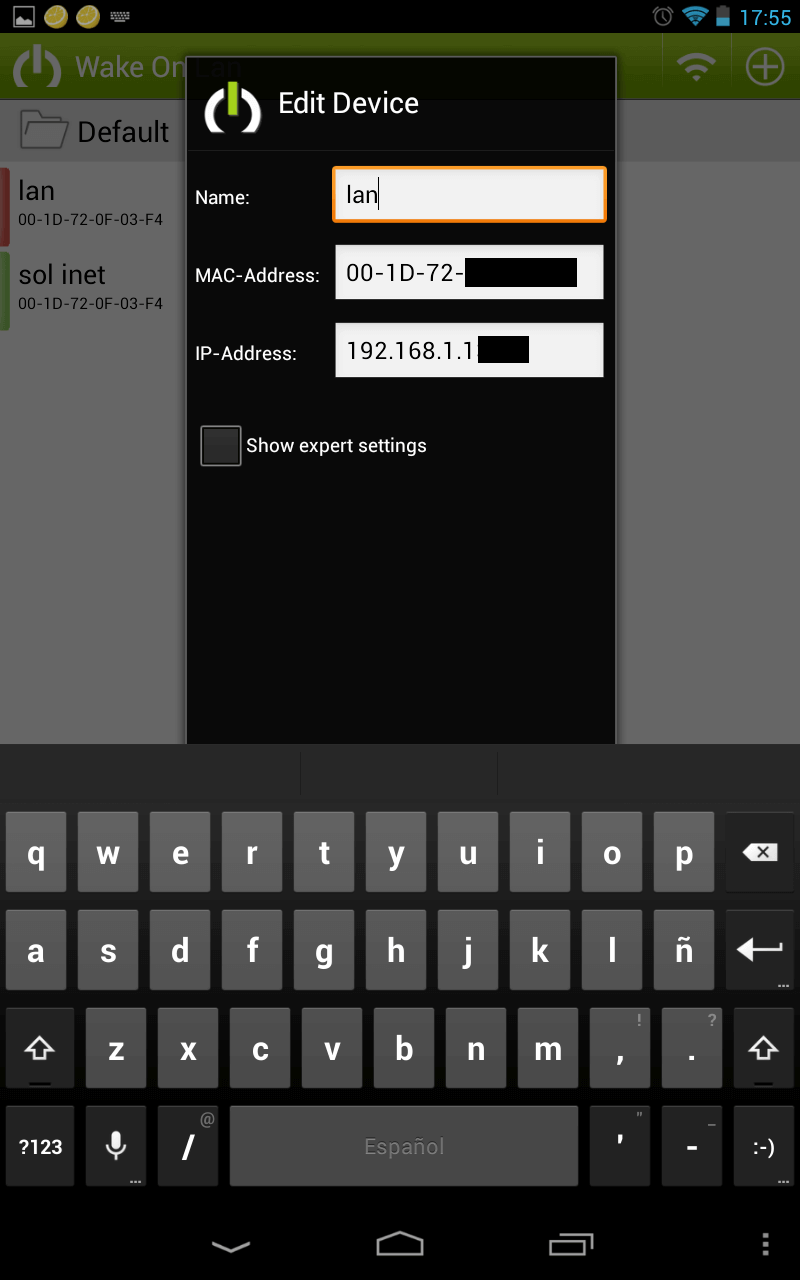
- Escolhi esse cliente porque ele nos permite tanto LAN quanto WAN e também nos permite escanear dispositivos de rede para adicioná-los
- Baixe aqui
- LAN
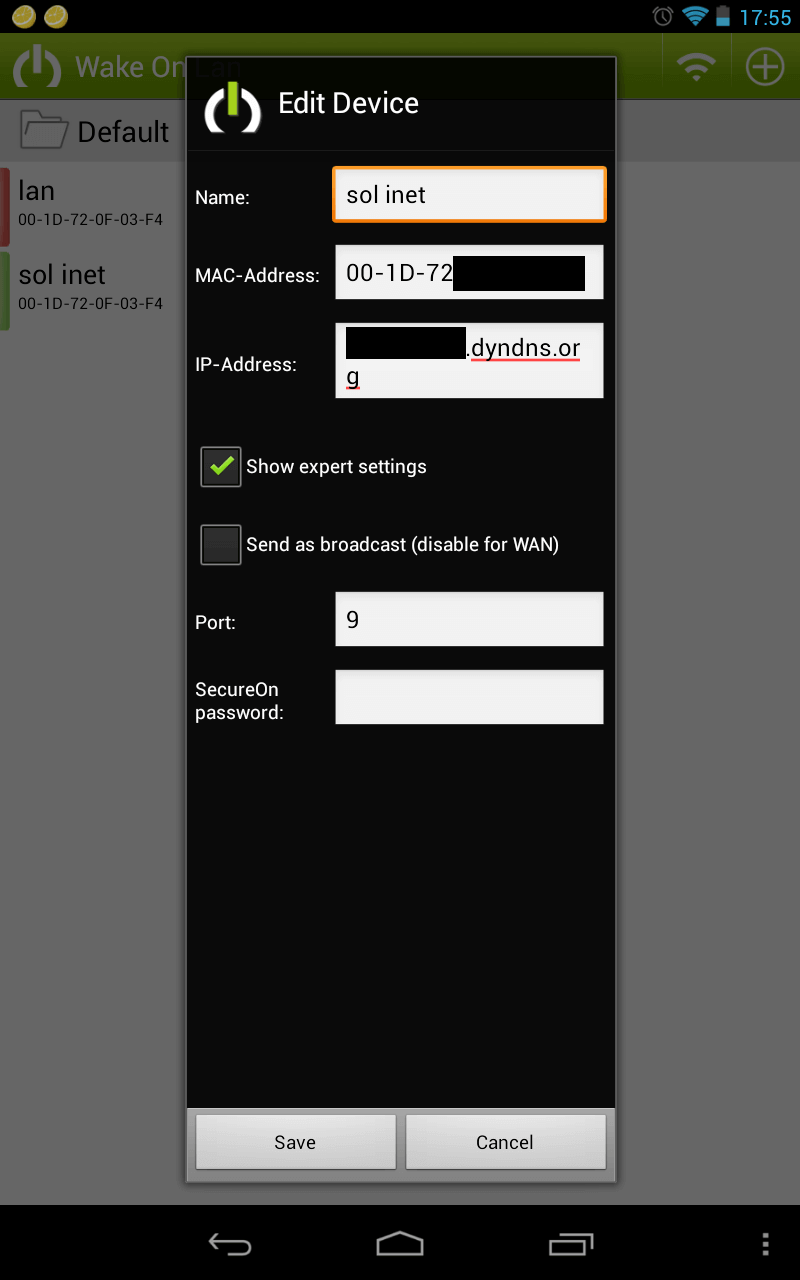
- WAN (Internet) ( Importante para desativar a Difusão)
- Internet ( Web )
- Esse método só é válido para ativar pela internet, mas é muito útil, pois podemos salvá-lo nos favoritos e usá-lo sem baixar nenhum tipo de software
- www.wakeonlan.me/spa/?mobile=0&ip=NUESTRODOMINIO&mac=MACDETUDISPOSITIVO&pass=&schedule=&timezone=2
- iOS, Windows Phone Eu não testei clientes, mas com as configurações descritas acima você poderá configurá-los por conta própria.