
↓ Ir para o conteúdo principal
  1. Artigos/

Wake on LAN Parte 1 Introdução

·
Rubén Infante Docio
Autor
Rubén Infante Docio
Engenheiro de software
Wake on LAN - Este artigo faz parte de uma série de artigos.
Parte 1: Esse Artigo

Android Wol LAN

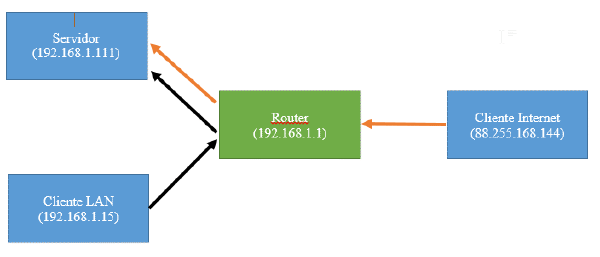
Hoje começamos uma série de tutoriais para poder ligar outro PC Linux em nossa rede, estando na mesma LAN ou via internet, por exemplo, um servidor.

O básico
#

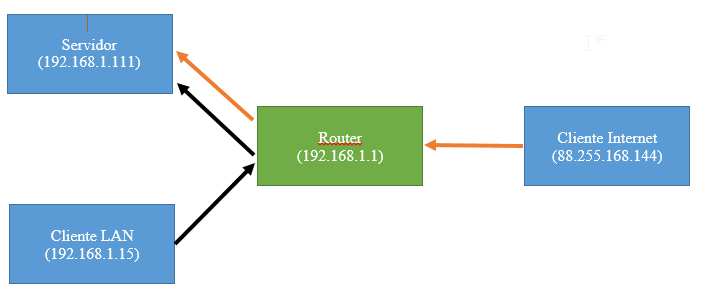
WOL : Wake On LAN é a tecnologia que nos permitirá ligar um PC na rede remotamente. WAN: Referido neste caso ao Wake on LAN pela internet WWAN. MAC: É o endereço físico da placa de rede, ou seja, um identificador único. Servidor: Neste caso, será o PC que queremos ligar remotamente. Cliente: Neste caso, será o dispositivo que enviará o comando para o servidor para ser ativado. Etapas

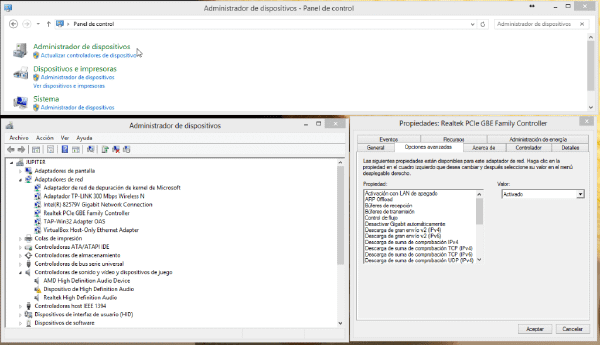
  1. Configure a BIOS do servidor para que, quando desligarmos o computador, a placa de rede escute um “pacote Magic” ao ligar.
    1. Para isso, entraremos na BIOS reiniciando o PC e pressionando (DEL ou F2, dependendo do modelo), assim que começarmos.
    2. Vamos procurar a área da BIOS, onde as opções de energia (energia) ou energia (BOOT) estão configuradas de acordo com os modelos.
    3. Vamos ativar as opções em que aparece rede, WOL, PME (Evento de Gerenciamento de Energia), etc.
    4. Normalmente economizamos e saímos com F10.
    5. Se você não encontrar essas opções, procure por “Ativar MARCAR MARCA_BIOS”, a marca da BIOS pode ser localizada enquanto o PC inicializa na primeira tela que aparece.
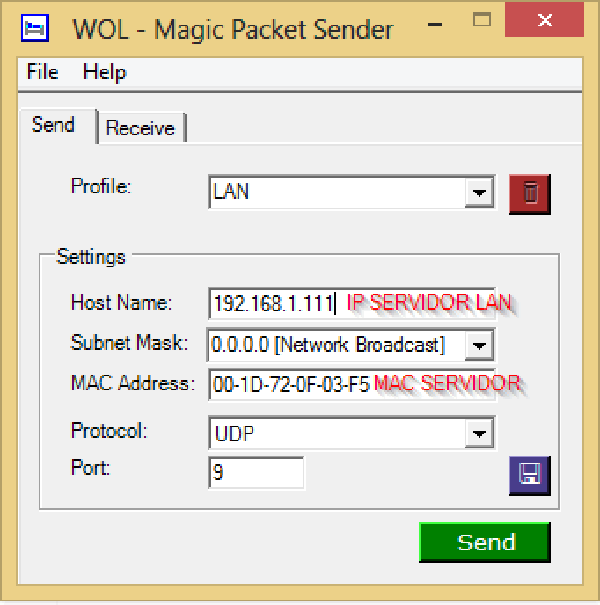
  2. Recebemos o IP atual do PC que queremos ligar e o MAC da interface de rede dele
    1. Abrimos um terminal

    2. Entramos no comando

      //Windows
      ipconfig /all
      //Linux
      ifconfig
      //Linux puerta de enlace
      netstat -nr|head -3|tail -1 |cut -d" " -f10
    3. Pegamos os seguintes dados da nossa interface de rede, no meu caso eth0, como vimos anteriormente  VariableLinux WindowsIPOFSERVER Direc. inet:Endereço IPv4 Endereço MACOFSERVERHW Endereçofísico INTERFACEOFSERVEReth0Ethernet Ethernet Adaptador Ethernet:GATEWAYGateway padrão

  3. Configure o roteador, mesmo que tenhamos configurado com IP fixo, nesse caso, quando ele estiver desligado, o roteador atribuirá o IP que considerar apropriado, então pelo MAC informaremos que, mesmo desligado, ele sempre atribuirá o mesmo IP, sem levar em conta a configuração do sistema.
    1. Essa etapa com os roteadores atuais talvez possa ser pulada, já que muitos deles sempre tentam usar o mesmo MAC para o mesmo IP, mas não custa nada ter certeza.
    2. Configure a tabela ARP estática para o servidor MAC.
      1. Por exemplo, no meu roteador um Huawei HG622 da Jazztel
        1. Acessamos o roteador por telnet colocando o gateway da nossa rede em de massa.

        2. Podemos consultar usando o botão do Windows ->cmd->ipconfig/all -> e procurando por “gateway” para nossa conexão.

        3. Digite nome de usuário e senha, que serão administrador e administrador

        4. Digite “sh” para entrar na casca

        5. Inserimos os seguintes comandos que recebemos na etapa anterior

          //Primero para ver el formato en que debemos introducirlo
          arp
          //(sin comillas)
          arp "ipdelequiposervidor" "macdelequiposervidor" -s
      2. Essa parte não será a mesma em todos os roteadores, então recomendo pesquisar no Google “Atribuir sempre o mesmo IP nome_router” ou “nome da tabela ARP fixa_router”.

Nota sábia: Antes, nem todos os computadores tinham Wake on LAN, e nos que tinham, era necessário conectar um cabo da placa de rede à placa-mãe, que também precisava suportá-lo.

Atualmente, todos os PCs incorporam essa funcionalidade
Wake on LAN - Este artigo faz parte de uma série de artigos.
Parte 1: Esse Artigo

Relacionados


Comentarios

  • […] WOL (Enciende tu PC remotamente) Parte 1 Introducción […]
  • […] ← Anterior Siguiente → […]
  • MatiasCG
    MatiasCG
    Buenas, gracias por tu aporte. Una pregunta, es necesario que exista un servidor? No se puede realizar un wwan si solo tengo el router y la pc que quiero encender? Saludos
    • ruben0909

      Sí claro, en este caso estoy llamo “servidor” al PC que quieres encender. En contraposición al cliente que es el que lo enciende.

      Un saludo

  • […] WOL (Enciende tu PC remotamente) Parte 1 Introducción […]
  • […] WOL (Enciende tu PC remotamente) Parte 1 Introducción […]
  • […] WOL (Enciende tu PC remotamente) Parte 1 Introducción […]
  • Jose Bonifas
    Jose Bonifas

    Hola, bo consigo asignar valor arp en router. Si se consigue, cada vez que se reinicia router se pierde el valor.

    No consigo que el pc arranque a remoto, si en la misma red.

    Un saludo.

    • Rubén Infante Docio

      Hola Jose, Al introducir el comando prueba con arp -s “ipdelequiposervidor” “macdelequiposervidor”

      Es decir, como en el post pero con la “-s” antes de la ip y la MAC.

      En caso de que tampoco funcione, siempre puedes hacer un script en bash para que se ejecute cada vez que se reinicie el router.

      Un saludo

      • Jose Bonifas
        Jose Bonifas

        Hola, Ruben, ¿como se puede hacer un script para que envie mail de notificacion?

        Un saludo.

        • Rubén Infante Docio
          Hola Jose, Pues depende un poco de cómo tengas montado el sistema. Si tu SO es un linux tendrás que hacer un script unix. Si tu SO es Windows puedes hacer un Script en Powershell. Ambos deberán ejecutarse al inicio, y enviar un email. Hay mucha información en internet sobre cómo hacer esto y aquí en el blog hay varios post que contienen scripts que hacen esto. Quizá la parte más complicada sea detectar si el pc se ha encendido mediante botón o WOL, pero ya sabés San Google es tu amigo. Quizá puedes empezar por aquí Cualquier duda me dices.
          • Jose
            Jose

            Buenas tardes, no puedo instalar el Power Shell en windows 7, ¿alguna ayuda?

            Un saludo.

  • […] Abres el puerto 32400 como se indica aquí […]
  • Lucio Macy
    Lucio Macy
    Actually when someone doesn’t understand then its up to other people that they will help, so here it happens.
  • Alena Kraegen
    Alena Kraegen
    Aw, this was an extremely nice post. Spending some time and actual effort to produce a great article… but what can I say… I put things off a lot and don’t seem to get nearly anything done.
    • Rubén Infante Docio

      Hi Alena, There are two main problems that you can have.

      1. Open the next port in the nat section of yoyr router. 6,7,8,9,11.
      2. In some computers only works if you turn off your computer properly.Not from button.
      3. Check your BIOS config. And check the instructions of your bios about that.
  • Angie O'Driscoll
    Angie O'Driscoll
    Definitely believe that which you said. Your favourite reason seemed to be at the web the easiest thing to take into account of. I say to you, I definitely get annoyed while other people consider issues that they plainly do not recognise about. You managed to hit the nail upon the highest and also defined out the whole thing with no need side effect , other folks can take a signal. Will probably be back to get more. Thanks
  • Latanya Rene
    Latanya Rene
    Hello, after reading this remarkable piece of writing i am as well delighted to share my knowledge here with friends.
  • Leonel Shipman
    Leonel Shipman
    I think the admin of this web page is in fact working hard in favor of his website, because here every material is quality based stuff.
  • Ellis Muskett
    Ellis Muskett
    Thanks for every other informative web site. The place else may just I get that kind of info written in such an ideal way? I’ve a project that I’m simply now operating on, and I’ve been at the look out for such information.
  • Houston Bellew
    Houston Bellew
    Attractive section of content. I simply stumbled upon your site and in accession capital to assert that I acquire actually loved account your blog posts. Any way I will be subscribing on your augment or even I success you get right of entry to persistently quickly.
  • Salvatore Nerli
    Salvatore Nerli
    I take pleasure in, cause I discovered just what I used to be taking a look for. You have ended my four day long hunt! God Bless you man. Have a great day. Bye
  • Sol Giffen
    Sol Giffen
    Can I just say what a relief to discover someone who genuinely understands what they are talking about on the internet. You definitely know how to bring an issue to light and make it important. More and more people ought to read this and understand this side of your story. I can’t believe you aren’t more popular because you most certainly possess the gift.
  • Whitney Walch
    Whitney Walch
    Paragraph writing is also a excitement, if you be familiar with afterward you can write if not it is complex to write.