
Com a nova versão do XBMC 12, Frodo a possibilidade de usar o XBMC como cliente PVR é introduzida.
Abaixo, veremos como instalar isso em um XBMC no Ubuntu para sistemas DVB-T DTT, como é o caso na Espanha.
Para que serve?#
- Assista TV Streaming de qualquer lugar
- Veja o guia de programação
- Programe gravações automáticas
- Filtragem
- Controle Parental
- Timeshift - > pausa, avance e volte rápido enquanto assisto TV. Sem passar do tempo até a transmissão atual. A magia não :P
- Gravações instantâneas.
Tudo isso da web ou do XBMC.
Se você quiser acessar pela internet (fora da rede, será necessário abrir as portas 8091 e 8092) e por um IP fixo ou domínios de domínio, etc.
Requisitos#
- Sintonizador DTT €8,66 (custos de envio e IVA incluídos)
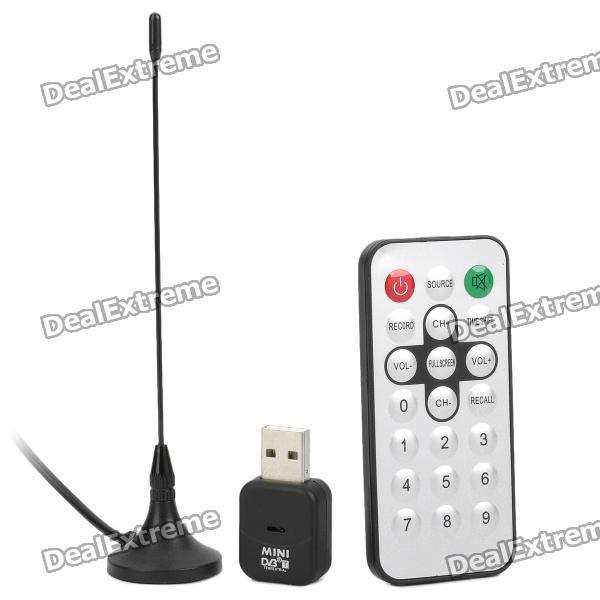
- Linux com XBMC instalado
Etapas#
Abra um terminal
#sustituye stable por unstable > beta > stable según lo que desees
sudo apt-add-repository http://apt.tvheadend.org/stable
sudo apt-get update
O GPG deve ser instalado com
curl http://apt.tvheadend.org/repo.gpg.key | sudo apt-key add -Nós instalamos, fornecemos nome de usuário e senha e, com isso, já instalamos o backend do PVR
sudo apt-get install tvheadendAgora teremos dois métodos para atualizar nosso sistema Linux para ser compatível com esse tipo de interface.
Parte 1#
Consiste em atualizar o v4l (Video for Linux), um conjunto completo de ferramentas que não estão incluídas no Ubuntu por padrão, que nos permitem controlar tudo relacionado a dispositivos de vídeo, capturar câmeras, webcams, etc.
Para isso, inserimos os seguintes comandos em um terminal
sudo apt-get install linux-source
sudo apt-get install patchutils libproc-processtable-perl build-essential git-core linux-headers-`uname -r`
cd /usr/src
sudo git clone git://linuxtv.org/media_build.git
cd media_build
sudo ./build
sudo make install
Parte 2 (Válido apenas para dispositivos com o chipset de dispositivos, como o do cabeçalho#
cd ..
wget https://raw.github.com/torvalds/linux/master/Documentation/dvb/get_dvb_firmware
sudo ./get_dvb_firmware it9135
sudo dd if=dvb-usb-it9135-01.fw ibs=1 skip=64 count=8128 of=dvb-usb-it9135-01.fw
sudo dd if=dvb-usb-it9135-02.fw ibs=1 skip=12866 count=5817 of=dvb-usb-it9135-02.fw
sudo cp dvb-usb-it9135-0* /lib/firmware/
Reiniciamos e, com tudo isso, vamos configurar o backend do PVR
Acessamos via navegador com http://IP_LAN_PC:9981/
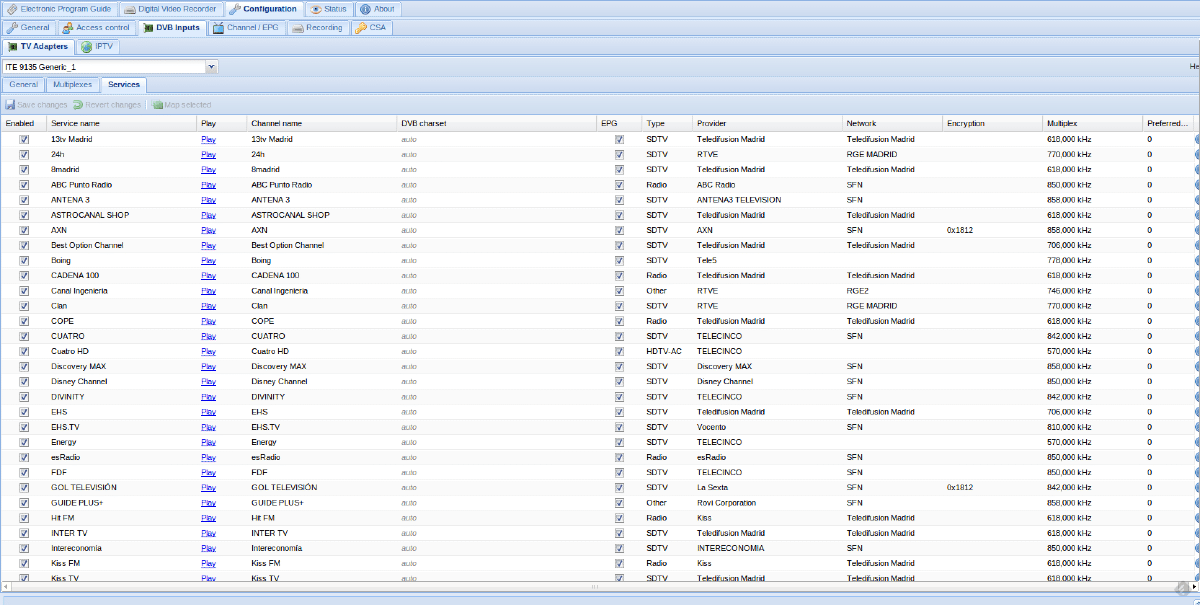
Configuração -> Entradas DVB -> Selecione o adaptador -> Adicione Rede DVB por localização… -> Selecione seu país e cidade.
Quando a varredura terminar (esperando um pouco, quando você ver que todos os canais que deseja estão lá) -> Mapear os serviços DVB para os canais… Como na Espanha os canais são recebidos como serviços
Passamos para a configuração do XBMC#
Instalamos o plugin XBMC se não estiver
sudo apt-get install xbmc-pvr-tvheadend-htsVá para System -> Addons -> Procuramos o addon PVR Tvheadend -> Ativamos ele
Configuramos nome de usuário e senha
Pronto!
Agora só precisamos pesquisar sobre as opções do XBMC e a interface web. Para descobrir muitas coisas legais.
Nota sábia#
Para verificar se o dispositivo foi detectado, você pode usar o
dmesg | grep -i dvbAtualização 28/05/2013#
O Ponto 2 foi atualizado desde que o site oficial especifica incorretamente a URL
A transmissão pelo navegador só está disponível se usarmos um servidor com acesso anônimo, ou seja, qualquer pessoa puder ver nossos canais pela internet. P.S. Pode ser limitado por IP, claro, e poderíamos ter um túnel que conecte nossa rede e, dessa forma, poderíamos protegê-la.
Etapas#
- Configurações -> Controle de Acesso -> criar um novo usuário
- Ativar a conta e dar as permissões que queremos.
Outro dia eu vou te mostrar como fazer. :P