
↓ मुख्य सामग्री पर जाएँ
  1. आर्टिकल्स/

वेक ऑन लैन भाग 1 परिचय

Rubén Infante Docio
लेखक
Rubén Infante Docio
सॉफ़्टवेयर इंजीनियर
लैन पर जागो - यह लेख एक शृंखला का हिस्सा है।
भाग 1: यह लेख

Android Wol LAN

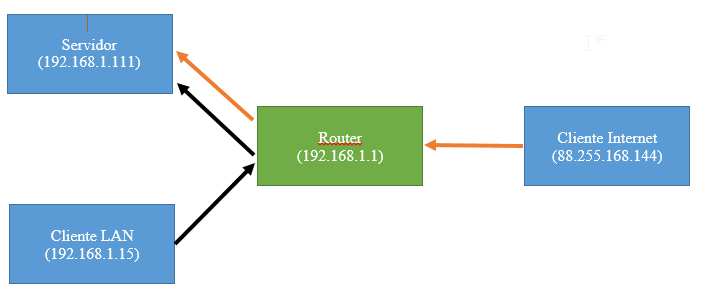
आज हम अपने नेटवर्क पर एक और लिनक्स पीसी चालू करने में सक्षम होने के लिए ट्यूटोरियल की एक श्रृंखला शुरू करते हैं, एक ही लैन पर या इंटरनेट के माध्यम से, उदाहरण के लिए एक सर्वर।

मूल बातें
#

WOL : वेक ऑन लैन वह तकनीक है जो हमें नेटवर्क पर पीसी को दूरस्थ रूप से चालू करने की अनुमति देगी। WAN: इस मामले में WWAN इंटरनेट पर वेक ऑन लैन को संदर्भित किया गया। मैक: यह नेटवर्क कार्ड का भौतिक पता है, यानी एक विशिष्ट पहचानकर्ता। सर्वर: इस मामले में यह पीसी होगा जिसे हम दूरस्थ रूप से चालू करना चाहते हैं। क्लाइंट: इस मामले में यह वह डिवाइस होगा जो सर्वर को चालू करने के लिए कमांड भेजेगा। कदम

  1. सर्वर के BIOS को कॉन्फ़िगर करें ताकि जब हम कंप्यूटर बंद करें, तो नेटवर्क कार्ड अनुरोध पर “मैजिक पैकेज” पावर के लिए सुने।
    1. ऐसा करने के लिए, जैसे ही हम शुरू करेंगे, हम पीसी को पुनरारंभ करके और दबाकर BIOS में प्रवेश करेंगे (मॉडल के आधार पर DEL या F2)।
    2. हम BIOS के क्षेत्र की तलाश करेंगे, जहां मॉडल के अनुसार पावर (पावर) या पावर (BOOT) विकल्प कॉन्फ़िगर किए गए हैं।
    3. हम उन विकल्पों को सक्रिय करेंगे जिनमें यह कहता है नेटवर्क, WOL, PME (पावर मैनेजमेंट इवेंट), आदि।
    4. हम बचत करेंगे और सामान्य रूप से F10 के साथ बाहर जाएंगे।
    5. यदि आप इन विकल्पों का पता नहीं लगाते हैं तो “MARK BRAND_BIOS सक्रिय करें” देखें, BIOS चिह्न दिखाई देने वाली पहली स्क्रीन पर पीसी बूट के रूप में स्थित हो सकता है।
  2. हमें उस पीसी का वर्तमान आईपी मिलता है जिसे हम चालू करना चाहते हैं और इसके नेटवर्क इंटरफ़ेस का मैक
    1. हम एक टर्मिनल खोलते हैं

    2. हम कमांड दर्ज करते हैं

      //Windows
      ipconfig /all
      //Linux
      ifconfig
      //Linux puerta de enlace
      netstat -nr|head -3|tail -1 |cut -d" " -f10
    3. हम अपने नेटवर्क इंटरफ़ेस से निम्नलिखित डेटा लेते हैं, मेरे मामले में eth0, जैसा कि हमने पहले देखा था  VariableLinux WindowsIPOFSERVER Direc। inet: IPv4पता MACOFSERVERपताHW भौतिक पताINTERFACEOFSERVEReth0Ethernet ईथरनेट एडाप्टर: गेटवेडिफ़ॉल्ट गेटवे

  3. राउटर को कॉन्फ़िगर करें, भले ही हमने फिक्स्ड आईपी के साथ कॉन्फ़िगर किया हो, इस मामले में जब इसे बंद कर दिया जाता है, तो राउटर उस आईपी को असाइन करेगा जिसे वह उचित समझता है, इसलिए मैक से हम इसे बताएंगे कि जब इसे बंद कर दिया जाता है, तब भी यह सिस्टम के कॉन्फ़िगरेशन को ध्यान में रखे बिना हमेशा एक ही आईपी असाइन करेगा।
    1. आज के राउटर के साथ इस चरण को शायद छोड़ा जा सकता है, क्योंकि उनमें से कई हमेशा एक ही आईपी के लिए एक ही मैक का उपयोग करने का प्रयास करते हैं, लेकिन यह सुनिश्चित करने में कोई हर्ज नहीं है।
    2. मैक सर्वर के लिए स्थिर ARP तालिका कॉन्फ़िगर करें।
      1. उदाहरण के लिए, मेरे राउटर पर जैज़टेल से एक Huawei HG622
        1. हम अपने नेटवर्क के गेटवे को पोटीन में डालकर टेलनेट द्वारा राउटर तक पहुंचते हैं।

        2. जिसे हम विंडोज बटन ->cmd->ipconfig/all -> करके और अपने कनेक्शन के लिए “गेटवे” की तलाश करके परामर्श कर सकते हैं।

        3. उपयोगकर्ता नाम और पासवर्ड दर्ज करें जो व्यवस्थापक और व्यवस्थापक होंगे

        4. शेल में प्रवेश करने के लिए “sh” दर्ज करें

        5. हम निम्नलिखित कमांड दर्ज करते हैं जो हमें पिछले चरण में मिले थे

          //Primero para ver el formato en que debemos introducirlo
          arp
          //(sin comillas)
          arp "ipdelequiposervidor" "macdelequiposervidor" -s
      2. यह हिस्सा सभी राउटर पर समान नहीं होगा, इसलिए मैं गूगल करने की सलाह देता हूं “एक ही आईपी हमेशा नाम _router असाइन करें” या “निश्चित एआरपी तालिका नाम _router”।

बुद्धिमान नोट: पहले, सभी कंप्यूटरों में लैन पर वेक नहीं था, और जो ऐसा करते थे, उनमें नेटवर्क कार्ड से मदरबोर्ड से केबल कनेक्ट करना आवश्यक था, जिसे इसका समर्थन भी करना पड़ता था।

वर्तमान में सभी पीसीएस इस कार्यक्षमता को शामिल करते हैं
लैन पर जागो - यह लेख एक शृंखला का हिस्सा है।
भाग 1: यह लेख

संबंधित


Comentarios

  • […] WOL (Enciende tu PC remotamente) Parte 1 Introducción […]
  • […] ← Anterior Siguiente → […]
  • MatiasCG
    MatiasCG
    Buenas, gracias por tu aporte. Una pregunta, es necesario que exista un servidor? No se puede realizar un wwan si solo tengo el router y la pc que quiero encender? Saludos
    • ruben0909

      Sí claro, en este caso estoy llamo “servidor” al PC que quieres encender. En contraposición al cliente que es el que lo enciende.

      Un saludo

  • […] WOL (Enciende tu PC remotamente) Parte 1 Introducción […]
  • […] WOL (Enciende tu PC remotamente) Parte 1 Introducción […]
  • […] WOL (Enciende tu PC remotamente) Parte 1 Introducción […]
  • Jose Bonifas
    Jose Bonifas

    Hola, bo consigo asignar valor arp en router. Si se consigue, cada vez que se reinicia router se pierde el valor.

    No consigo que el pc arranque a remoto, si en la misma red.

    Un saludo.

    • Rubén Infante Docio

      Hola Jose, Al introducir el comando prueba con arp -s “ipdelequiposervidor” “macdelequiposervidor”

      Es decir, como en el post pero con la “-s” antes de la ip y la MAC.

      En caso de que tampoco funcione, siempre puedes hacer un script en bash para que se ejecute cada vez que se reinicie el router.

      Un saludo

      • Jose Bonifas
        Jose Bonifas

        Hola, Ruben, ¿como se puede hacer un script para que envie mail de notificacion?

        Un saludo.

        • Rubén Infante Docio
          Hola Jose, Pues depende un poco de cómo tengas montado el sistema. Si tu SO es un linux tendrás que hacer un script unix. Si tu SO es Windows puedes hacer un Script en Powershell. Ambos deberán ejecutarse al inicio, y enviar un email. Hay mucha información en internet sobre cómo hacer esto y aquí en el blog hay varios post que contienen scripts que hacen esto. Quizá la parte más complicada sea detectar si el pc se ha encendido mediante botón o WOL, pero ya sabés San Google es tu amigo. Quizá puedes empezar por aquí Cualquier duda me dices.
          • Jose
            Jose

            Buenas tardes, no puedo instalar el Power Shell en windows 7, ¿alguna ayuda?

            Un saludo.

  • […] Abres el puerto 32400 como se indica aquí […]
  • Lucio Macy
    Lucio Macy
    Actually when someone doesn’t understand then its up to other people that they will help, so here it happens.
  • Alena Kraegen
    Alena Kraegen
    Aw, this was an extremely nice post. Spending some time and actual effort to produce a great article… but what can I say… I put things off a lot and don’t seem to get nearly anything done.
    • Rubén Infante Docio

      Hi Alena, There are two main problems that you can have.

      1. Open the next port in the nat section of yoyr router. 6,7,8,9,11.
      2. In some computers only works if you turn off your computer properly.Not from button.
      3. Check your BIOS config. And check the instructions of your bios about that.
  • Angie O'Driscoll
    Angie O'Driscoll
    Definitely believe that which you said. Your favourite reason seemed to be at the web the easiest thing to take into account of. I say to you, I definitely get annoyed while other people consider issues that they plainly do not recognise about. You managed to hit the nail upon the highest and also defined out the whole thing with no need side effect , other folks can take a signal. Will probably be back to get more. Thanks
  • Latanya Rene
    Latanya Rene
    Hello, after reading this remarkable piece of writing i am as well delighted to share my knowledge here with friends.
  • Leonel Shipman
    Leonel Shipman
    I think the admin of this web page is in fact working hard in favor of his website, because here every material is quality based stuff.
  • Ellis Muskett
    Ellis Muskett
    Thanks for every other informative web site. The place else may just I get that kind of info written in such an ideal way? I’ve a project that I’m simply now operating on, and I’ve been at the look out for such information.
  • Houston Bellew
    Houston Bellew
    Attractive section of content. I simply stumbled upon your site and in accession capital to assert that I acquire actually loved account your blog posts. Any way I will be subscribing on your augment or even I success you get right of entry to persistently quickly.
  • Salvatore Nerli
    Salvatore Nerli
    I take pleasure in, cause I discovered just what I used to be taking a look for. You have ended my four day long hunt! God Bless you man. Have a great day. Bye
  • Sol Giffen
    Sol Giffen
    Can I just say what a relief to discover someone who genuinely understands what they are talking about on the internet. You definitely know how to bring an issue to light and make it important. More and more people ought to read this and understand this side of your story. I can’t believe you aren’t more popular because you most certainly possess the gift.
  • Whitney Walch
    Whitney Walch
    Paragraph writing is also a excitement, if you be familiar with afterward you can write if not it is complex to write.