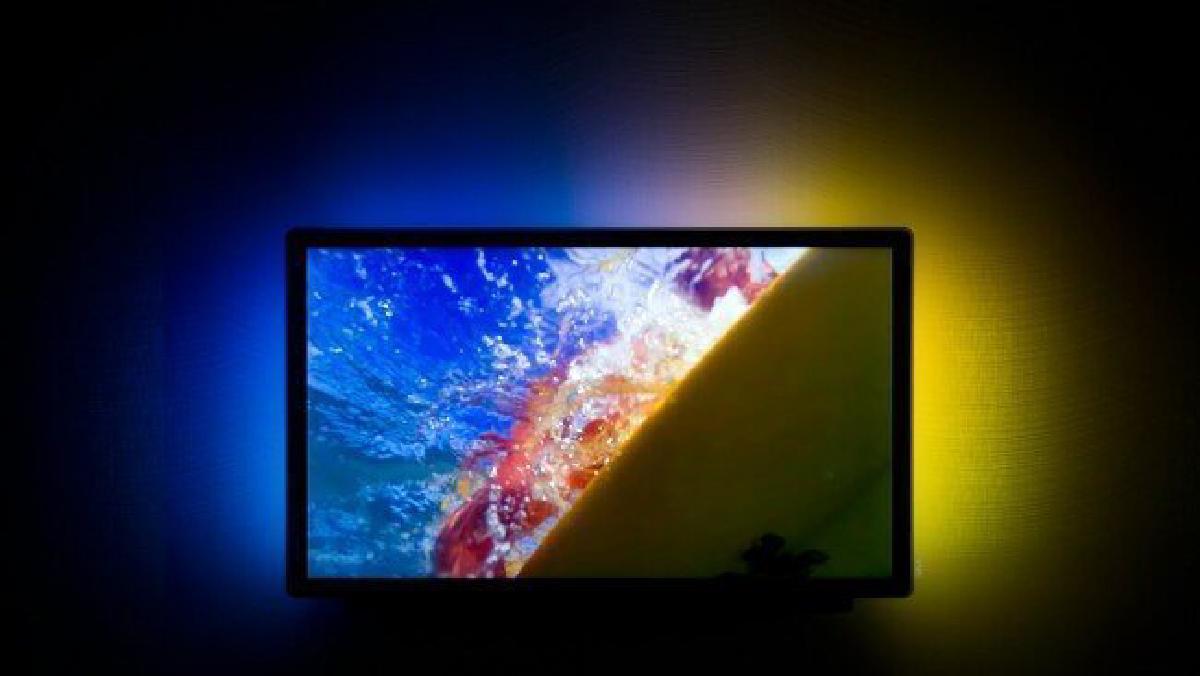

Dans cet article, nous verrons comment tester que tout fonctionne correctement et quelques astuces pour gérer notre Ambilight depuis le mobile et rester auprès des visiteurs qui viennent nous visiter. :D
Essais#
Pour vérifier que tout fonctionne correctement
Nous ouvrons deux terminaux/deux sessions SSH
Dans l’une des sessions que nous avons réalisées
sudo boblightdDans l’autre séance, nous pouvons le tester de plusieurs manières
Utilisation de la constante de lumière boblight
//Con los siguientes comandos cambiaremos el color de toda la tira
//Rojo
sudo boblight-constant FF0000
//Verde
sudo boblight-constant 00FF00
//Azul
sudo boblight-constant 00FF00
//Como podéis ver sigue el patrón RGB y podéis introducir cualquien valor
Via boblight-X11
//Si estamos mediante ssh
export DISPLAY=:0.0

// Con este comando tendremos parpadeos azules por ejemplo
boblight-X11 -s 127.0.0.1:19333 -o gamma=2.2 -o speed=40 -o valuemin=0.004 -o value=1.5 -o saturation=1.2 -o threshold=20
Ce test est basique pour vérifier que les LED fonctionnent correctement, mais dans le prochain article, nous verrons comment tourner plus finement avec nos réglages
Installation et configuration client#
Bobdroid (Android)#
- Cette application nous permet de changer la couleur de nos LED depuis notre Droïde, et si nous le souhaitons, selon le rythme de la musique qui joue ou celui de notre voix.
- Téléchargez l’application depuis Google Play depuis ICI
- Allez dans les paramètres et configurez
- Adresse IP PC
- Port (congé prédéterminé)
- Priorité 128
- Appuie sur connecter
- Commencez à en profiter !
XBMC#
- System ->Addons ->Get Addons ->xbmc.org Addons -> XBMC Boblight -> Installation
- Configurez-le à votre goût
- Vous n’avez pas besoin d’activer la connexion à 127.0.0.1 si vous êtes sur le même PC
- Profitez de votre ambilight/Atmolight/Adalight ou peu importe comment vous voulez l’appeler