Configurez DDNS pour pouvoir accéder à notre routeur sans avoir l’IP en permanence.
Nous créons un compte dans un service dyndns ou non-IP
Les comptes Dyndn ne sont plus gratuits, mais vous pouvez créer un essai de 30 jours en insérant la carte puis en désactivant la charge automatique, afin d’avoir votre compte gratuit.
Une autre option est d’utiliser un autre service similaire à Dyndns mais gratuit et d’essayer.
Nous accédons au routeur en mettant la passerelle dans un navigateur et en cherchant le nom d’utilisateur et le mot de passe par défaut de votre modèle sur Internet
Nous cherchons la partie où DDNS est configuré et entrons les données du compte que nous venons de créer
Nous avons maintenant un domaine xxxx.dyndns.org, qui nous redirige vers notre IP dynamique, c’est-à-dire que nous pouvons bénéficier des services d’une « IP fixe », sans l’avoir contractée et gratuitement
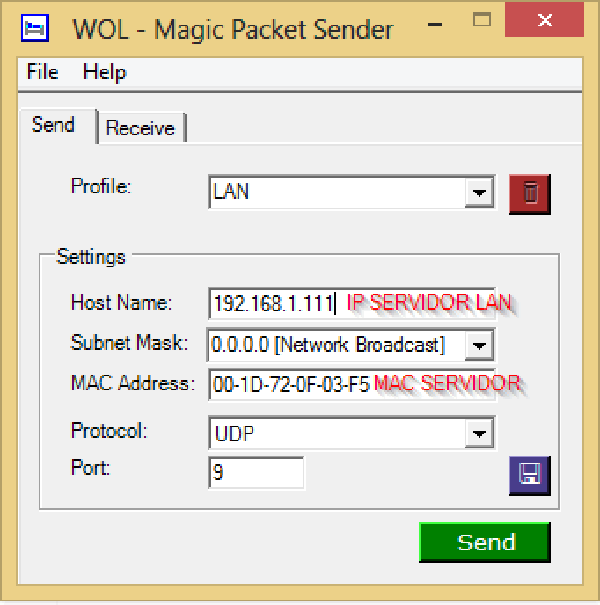
Ouvrez les ports 9 et 7
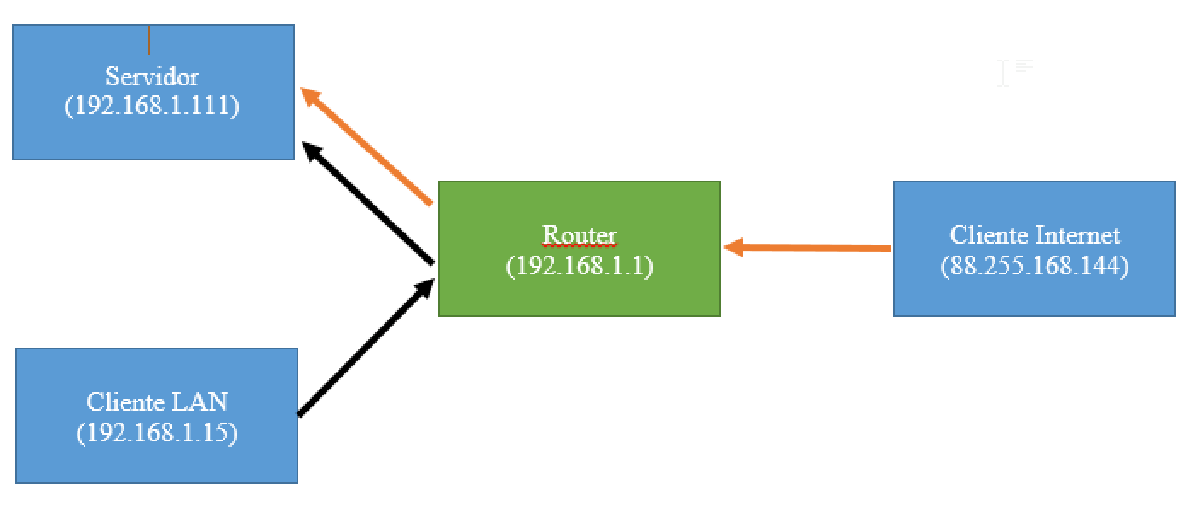
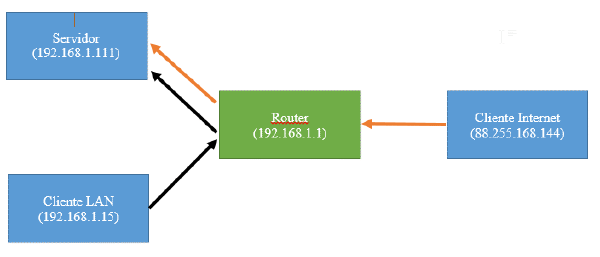
Dans la configuration du routeur via la console web, dans la section NAT nous ouvrons ces deux ports et les acheminons vers l’IP interne du serveur.
Nous avons déjà configuré notre réseau pour pouvoir allumer l’ordinateur depuis Internet.
En raison de la boucle de retour, nous ne pourrons pas nous connecter à ce domaine depuis le réseau lui-même sur certains modèles de routeurs, donc je recommande d’essayer un téléphone mobile avec un débit de données.
Réveil sur LAN -
Cet article fait partie d'une série.