
Exigences#
Nous aurons besoin des données que nous avons obtenues dans le la première entrée
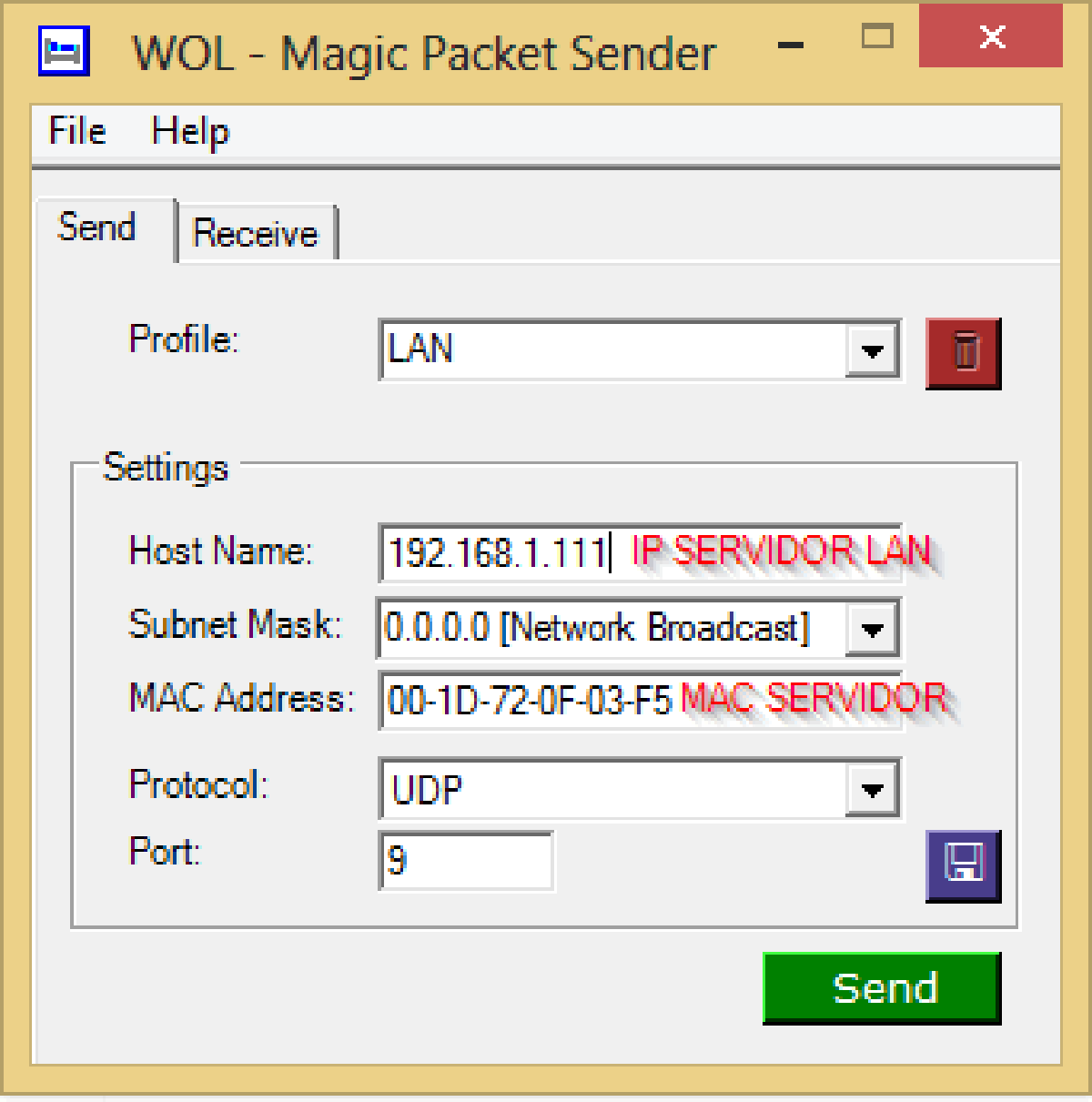
- ComputerServer IPs
- MacServerServer
Clients pour les différents systèmes d’exploitation Nous allons prendre les configurations visibles dans la partie clients Windows et les extrapoler au reste puisque les données à saisir sont exactement les mêmes.
- Windows
- Client
- Lan
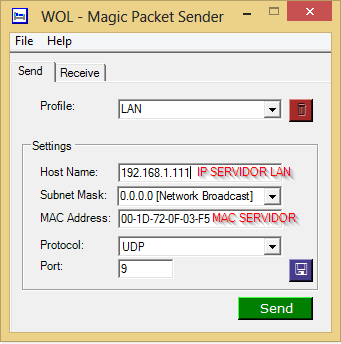
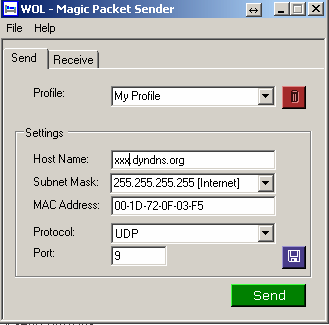
- WAN (Internet)
- Linux
- Terminal
sudo apt-get install wakeonlan
//PARA LAN
//wakeonlan "MAC del pc que queremos encender"
wakeonlan 00:05:22:ff:11:d5
//PARA INTERNET
wakeonlan -i dominio.dyndns.org -p 9 00:05:22:ff:11:d5- GUI (Interface graphique)
- Installation
sudo apt-get install gwakeonlanCaptures d’écran et comment utiliser
- Android
- J’ai choisi ce client car il nous permet à la fois le LAN et le WAN, et aussi de scanner les appareils réseau pour les ajouter
- Téléchargez ici
- LAN
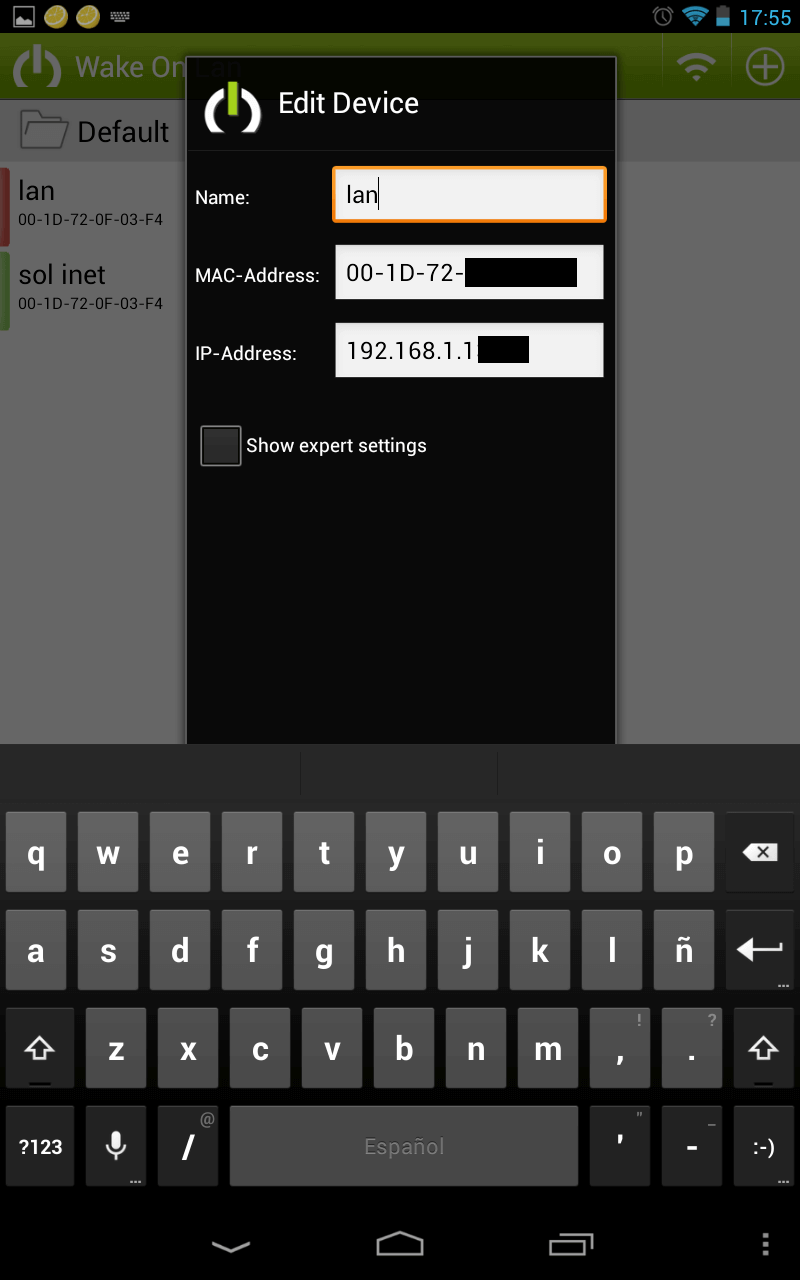
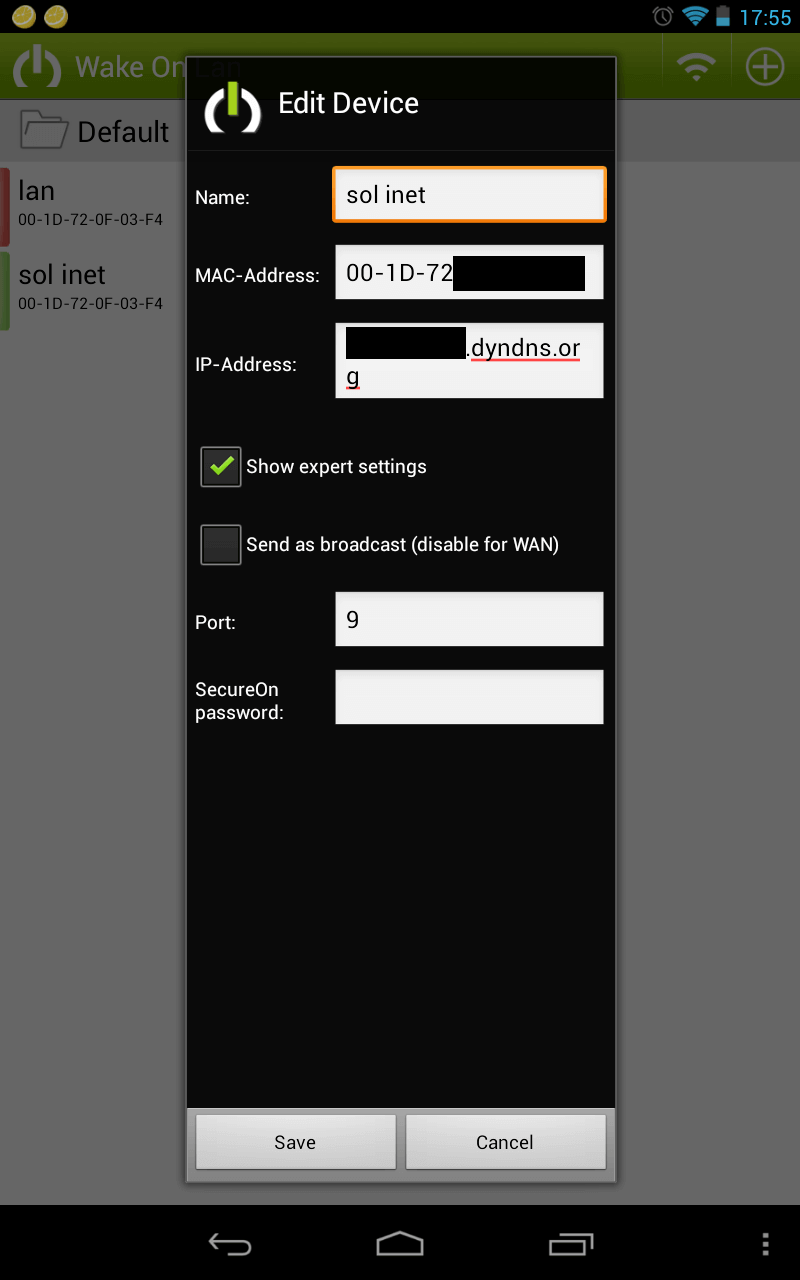
- WAN (Internet) ( Important pour désactiver la diffusion)
- Internet ( Web )
- Cette méthode n’est valable que pour l’activation sur Internet, mais elle est très utile car nous pouvons l’enregistrer dans les favoris et l’utiliser sans télécharger de logiciel
- www.wakeonlan.me/spa/?mobile=0&ip=NUESTRODOMINIO&mac=MACDETUDISPOSITIVO&pass=&schedule=&timezone=2
- iOS, Windows Phone Je n’ai pas testé de clients, mais avec les configurations décrites ci-dessus, vous pourrez les configurer vous-même.