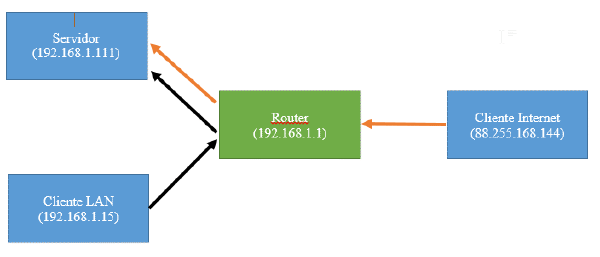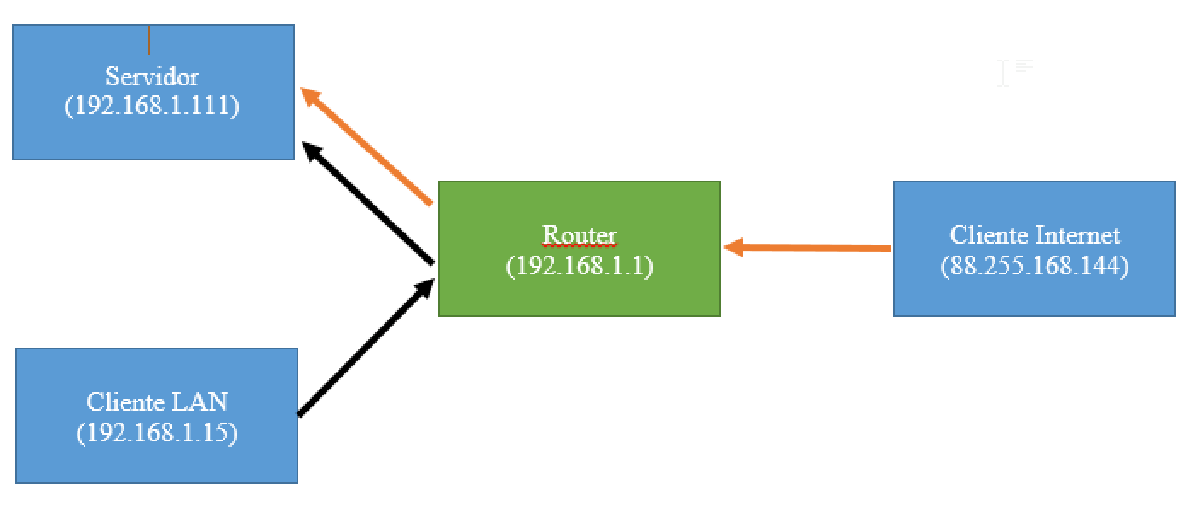

Aujourd’hui, nous commençons une série de tutoriels pour pouvoir allumer un autre PC Linux sur notre réseau, que ce soit sur le même réseau local ou via Internet, par exemple un serveur.
Les bases#
WOL : Wake On LAN est la technologie qui nous permettra d’allumer un PC sur le réseau à distance. WAN: Fait référence dans ce cas à Wake on LAN via l’internet WWAN. MAC : C’est l’adresse physique de la carte réseau, c’est-à-dire un identifiant unique. Serveur : Dans ce cas, ce sera le PC que nous voulons allumer à distance. Client : Dans ce cas, c’est l’appareil qui enverra la commande au serveur pour s’activer. Étapes
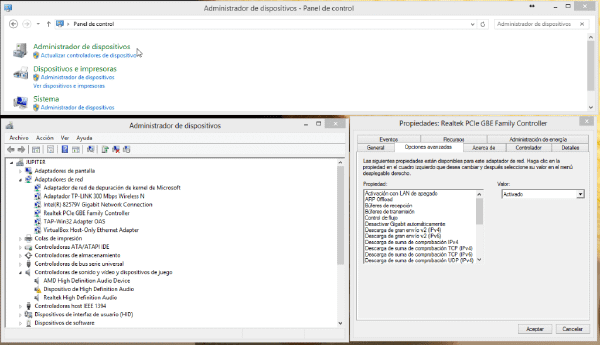
- Configurez le BIOS du serveur de sorte que, lorsque nous éteignons l’ordinateur, la carte réseau écoute un « package Magic » à la demande.
- Pour cela, nous entrerons dans le BIOS en redémarrant le PC et en appuyant sur (DEL ou F2 selon les modèles) dès que nous commencerons.
- Nous chercherons la zone du BIOS où les options d’alimentation (Alimentation) ou d’alimentation (DÉMARR) sont configurées selon les modèles.
- Nous activerons les options où il est indiqué réseau, WOL, PME (Événement de gestion de l’énergie), etc.
- Nous économisons et partons normalement avec F10.
- Si vous ne trouvez pas ces options, cherchez « Activer MARQUE MARQUE _BIOS », la marque BIOS peut être localisée au démarrage du PC sur le premier écran qui apparaît.
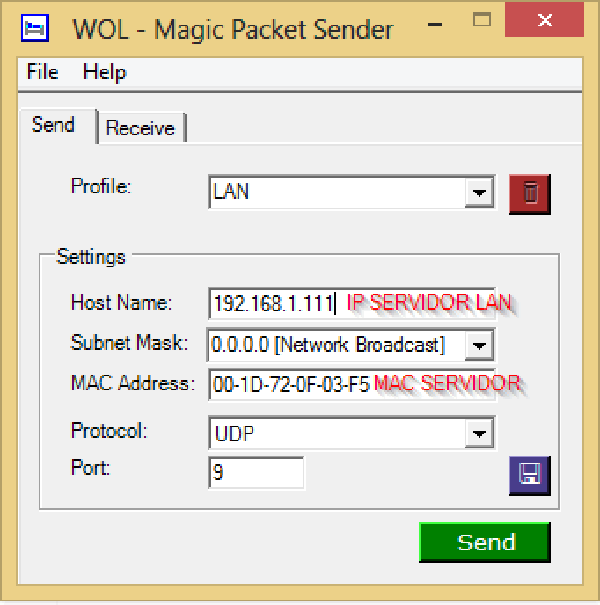
- Nous obtenons l’IP actuelle du PC que nous voulons activer ainsi que le MAC de son interface réseau
Nous ouvrons un terminal
Nous entrons dans le commandement
//Windows
ipconfig /all
//Linux
ifconfig
//Linux puerta de enlace
netstat -nr|head -3|tail -1 |cut -d" " -f10
Nous prenons les données suivantes de notre interface réseau, dans mon cas eth0, comme nous l’avons vu plus tôt variableLinuxWindows IPOFSERVER Direc. inet :Adresse IPv4 Adresse MACOFSERVERHW Adressephysique INTERFACEOFSERVEReth0Ethernet Ethernet Adaptateur Ethernet : GATEWAYPasserelle par défaut
- Configurez le routeur, même si nous avons configuré avec une IP fixe, dans ce cas lorsqu’il est désactivé, le routeur attribuera l’IP qu’il juge appropriée, donc depuis le MAC, nous lui dirons que même lorsqu’il est désactivé, il attribuera toujours la même IP, sans prendre en compte la configuration du système.
- Cette étape avec les routeurs actuels peut peut-être être sautée, car beaucoup essaient toujours d’utiliser le même MAC pour la même IP, mais il ne coûte rien de s’en assurer.
- Configurez une table ARP statique pour le serveur MAC.
- Par exemple, sur mon routeur, un Huawei HG622 de chez Jazztel
Nous accédons au routeur par telnet en plaçant la passerelle de notre réseau dans de mastic.
On peut consulter cela en faisant Windows button ->cmd->ipconfig/all -> et en cherchant la « passerelle » pour notre connexion.
Saisissez le nom d’utilisateur et le mot de passe qui seront administrateur et admin
Entrez « sh » pour entrer dans la coque
Nous entrons les commandes suivantes que nous avons reçues à l’étape précédente
//Primero para ver el formato en que debemos introducirlo
arp
//(sin comillas)
arp "ipdelequiposervidor" "macdelequiposervidor" -s
- Cette partie ne sera pas la même sur tous les routeurs, donc je recommande de chercher sur Google « Attribuer toujours la même adresse IP nom _router » ou « nom de table ARP fixé _router ».
- Par exemple, sur mon routeur, un Huawei HG622 de chez Jazztel
Note avisée : Avant, tous les ordinateurs n’avaient pas Wake on LAN, et dans ceux qui en avaient, il fallait connecter un câble de la carte réseau à la carte mère, qui devait aussi le supporter.
Actuellement, tous les PCS intègrent cette fonctionnalité