
Avec la nouvelle version de XBMC 12 Frodo la possibilité d’utiliser XBMC comme client PVR est ouverte.
Ci-dessous, nous verrons comment installer cela dans un XBMC sur Ubuntu pour des systèmes DVB-T DTT, comme c’est le cas en Espagne.
À quoi ça sert ?#
- Regardez la télévision en streaming depuis n’importe où
- Consultez le guide de programmation
- Programmez les enregistrements automatiques
- Filtrage
- Contrôle parental
- Décalage temporel - pause >, avance rapide et arrière en regardant la télévision. Sans passer outre le temps jusqu’à la diffusion en cours. La magie ne :P
- Enregistrements instantanés.
Tout cela depuis le web ou XBMC.
Si vous souhaitez accéder depuis Internet (hors réseau, il sera nécessaire d’ouvrir les ports 8091 et 8092) et une IP fixe ou un domaine dyndns, etc.
Exigences#
- Tuner DTT 8,66 € (frais de port et TVA inclus)
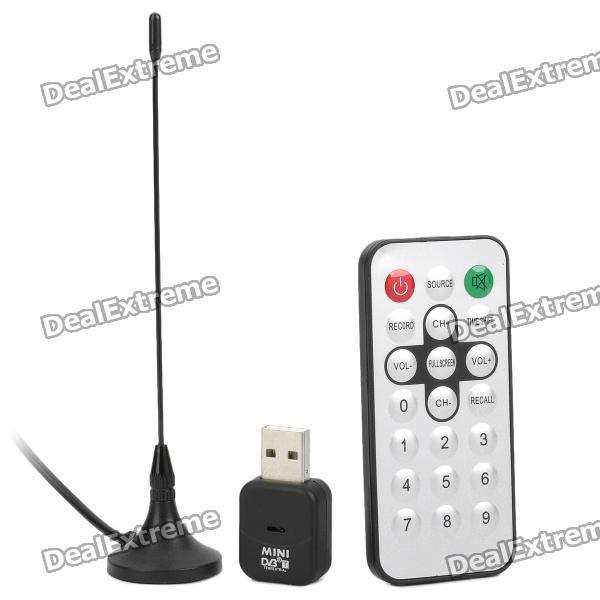
- Linux avec XBMC installé
Étapes#
Ouvrez un terminal
#sustituye stable por unstable > beta > stable según lo que desees
sudo apt-add-repository http://apt.tvheadend.org/stable
sudo apt-get update
Le GPG doit être installé avec
curl http://apt.tvheadend.org/repo.gpg.key | sudo apt-key add -Nous installons, fournissons le nom d’utilisateur et le mot de passe, et avec cela, nous installons le backend PVR
sudo apt-get install tvheadendNous aurons maintenant deux méthodes pour mettre à jour notre système Linux afin qu’il soit compatible avec ce type d’interfaces.
Partie 1#
Il consiste à mettre à jour v4l (Vidéo pour Linux), un ensemble complet d’outils non inclus par défaut dans Ubuntu qui nous permettront de contrôler tout ce qui concerne les appareils vidéo, capturer des caméras, des webcams, etc.
Pour cela, nous entrons les commandes suivantes dans un terminal
sudo apt-get install linux-source
sudo apt-get install patchutils libproc-processtable-perl build-essential git-core linux-headers-`uname -r`
cd /usr/src
sudo git clone git://linuxtv.org/media_build.git
cd media_build
sudo ./build
sudo make install
Partie 2 (Valide uniquement pour les appareils avec le chipset d’appareils tels que celui de l’en-tête#
cd ..
wget https://raw.github.com/torvalds/linux/master/Documentation/dvb/get_dvb_firmware
sudo ./get_dvb_firmware it9135
sudo dd if=dvb-usb-it9135-01.fw ibs=1 skip=64 count=8128 of=dvb-usb-it9135-01.fw
sudo dd if=dvb-usb-it9135-02.fw ibs=1 skip=12866 count=5817 of=dvb-usb-it9135-02.fw
sudo cp dvb-usb-it9135-0* /lib/firmware/
Nous redémarrons et avec tout cela, nous allons configurer le backend PVR
Nous accédons via un navigateur avec http://IP_LAN_PC:9981/
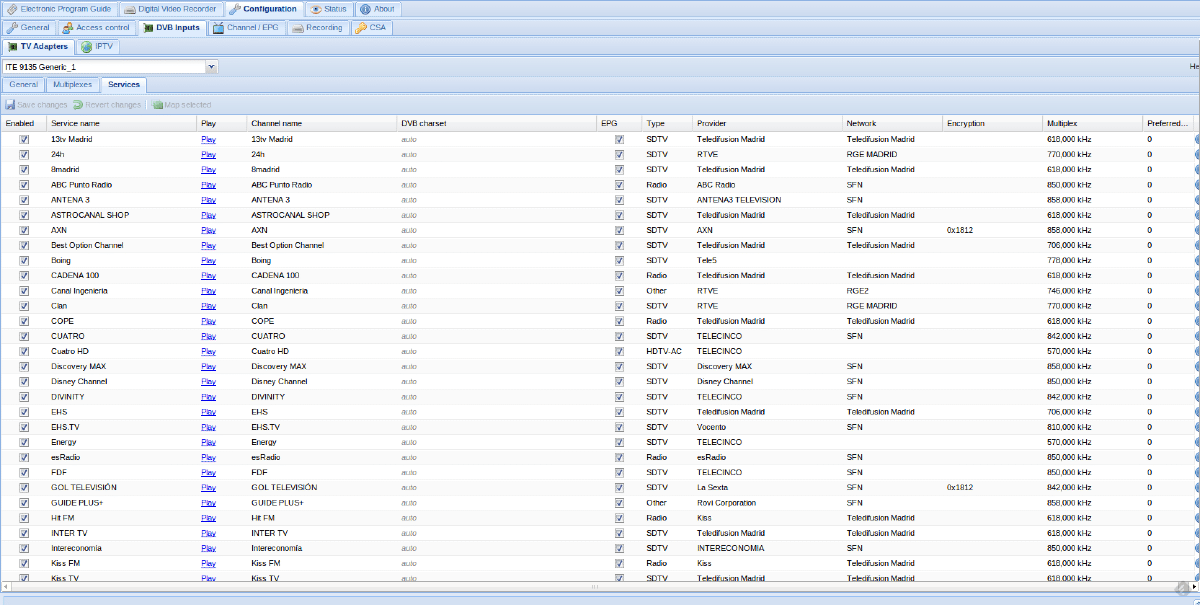
Configuration -> entrées DVB -> Sélectionnez l’adaptateur -> Ajoutez le réseau DVB par localisation… -> Sélectionnez votre pays et votre ville.
Une fois le scan terminé (en attendant un peu de temps, quand vous verrez que toutes les chaînes souhaitées sont là) -> Mapper les services DVB aux chaînes… Puisqu’en Espagne, les chaînes sont reçues comme des services
Nous passons à la configuration XBMC#
Nous installons le plugin XBMC si ce n’est pas le cas
sudo apt-get install xbmc-pvr-tvheadend-htsVa dans System -> Addons -> Nous cherchons l’addon PVR Tvheadend -> Nous l’activons
Nous configurons le nom d’utilisateur et le mot de passe
C’est fait !
Il ne nous reste plus qu’à faire quelques recherches sur les options XBMC et l’interface web. Pour découvrir plein de choses intéressantes.
Bonne remarque#
Pour vérifier que l’appareil est détecté, vous pouvez utiliser le
dmesg | grep -i dvbMise à jour 28/05/2013#
Le point 2 a été mis à jour puisque le site officiel spécifie à tort l’URL
La diffusion via le navigateur n’est disponible que si nous utilisons un serveur avec un accès anonyme, c’est-à-dire que tout le monde peut voir nos chaînes via Internet. P.S. Cela peut bien sûr être limité par l’IP, et nous pourrions avoir un tunnel qui relie notre réseau et ainsi le sécuriser.
Étapes#
- Paramètres -> Contrôle d’accès -> créer un nouvel utilisateur
- Activez le compte et donnez-lui les autorisations que nous souhaitons.
Un autre jour, je vous montrerai comment faire. :P