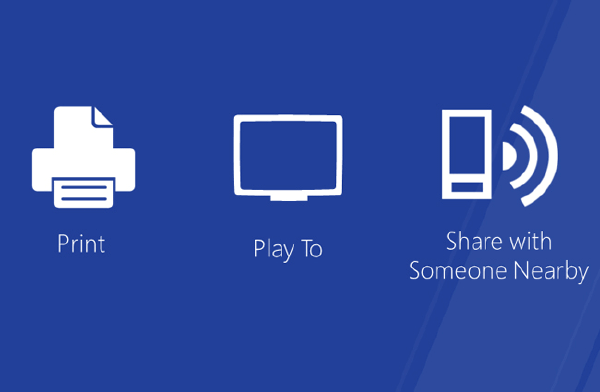

Dans le développement des applications pour Windows 8, l’une des fonctions les plus cool est « Play to », qui n’est rien d’autre qu’un nom donné au protocole DLNA donné par Microsoft.
Ce protocole nous permet d’envoyer des fichiers audio et vidéo vers d’autres appareils multimédias, à condition que l’autre appareil soit sur le même réseau et que cette fonction soit activée.
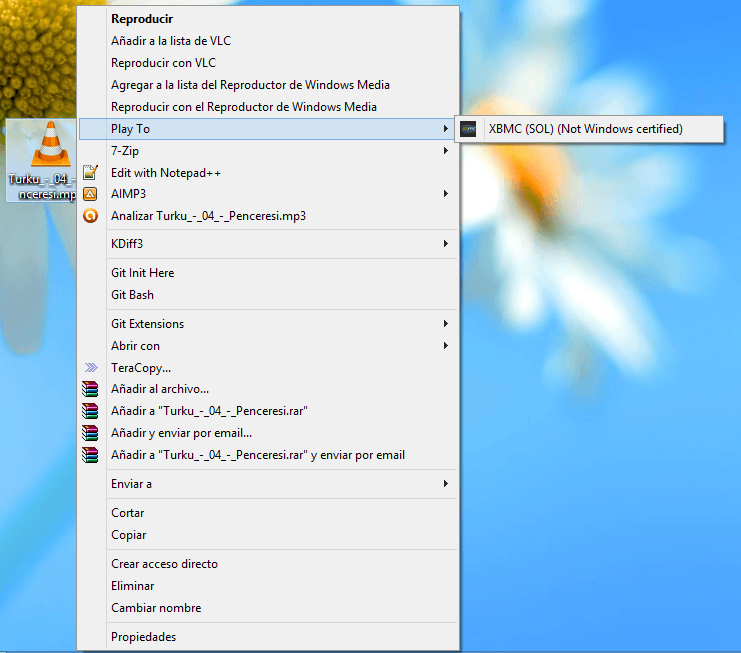
Depuis le bureau , tout est facile.
- DLNA, uPNP est activé depuis XBMC
- Faites un clic droit sur le fichier et envoyez
Cependant, avec une application Modern UI (Metro), les choses se compliquent :
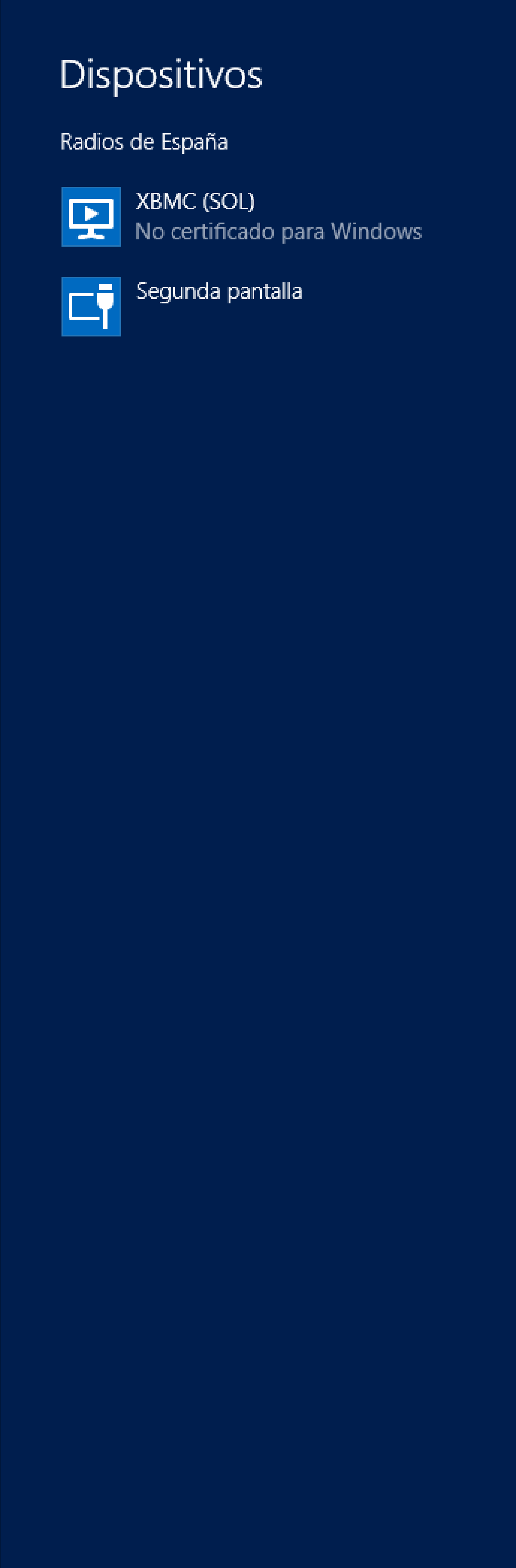
Nous le verrons lors du partage du fichier

Aucun appareil n’apparaît.
Solution#
Interface Metro Ouvert (clé Windows)
Nous tapons « cmd »
Faites un clic droit sur « Invite de commande »
Candidat en tant qu’administrateur
Nous écrivons
Bcdedit.exe -set TESTSIGNING ONOn redémarre
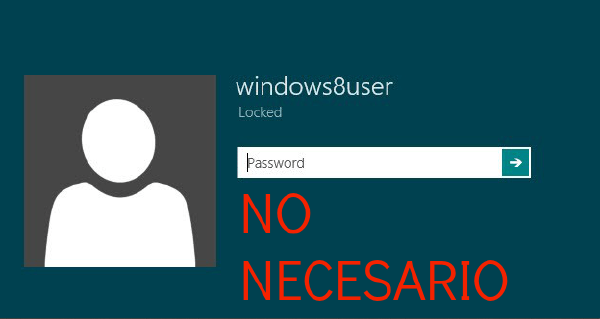
La prochaine fois, nous regarderons quelque chose comme ceci :
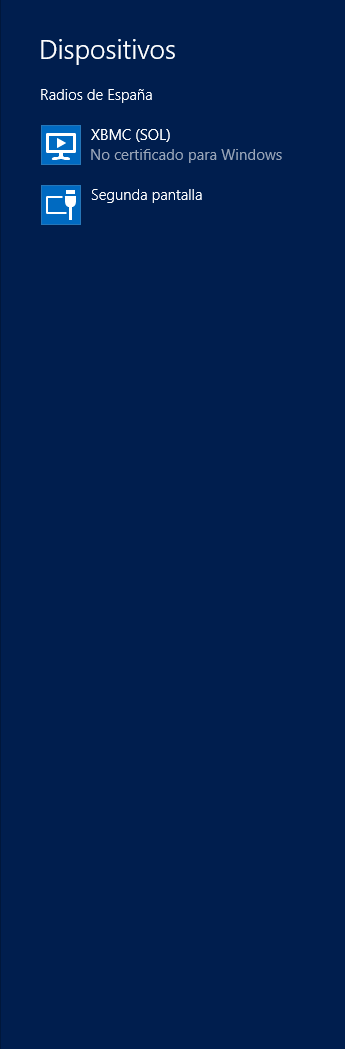
C’est parce qu’à travers cette commande, nous activons la configuration de test au démarrage.
Avec cela, nous empêchons le système de vérifier si l’appareil avec lequel il est partagé est « certifié Windows », afin que nous puissions partager nos fichiers multimédias avec un Linux avec XBMC (comme c’est mon cas :P )