
যখন আমরা লিনাক্স](http://en.wikipedia.org/wiki/Linux “Linux”)কোনও সিস্টেমের ব্যাকআপ তৈরি করি, হয় ব্যবহারকারী পর্যায়ে বা কম্পিউটার জরিপের জন্য, তখন সর্বাধিক ব্যবহৃত সরঞ্জামটি হ’ল ক্লোনজিলা[।
এর প্রধান বৈশিষ্ট্যগুলি নিম্নরূপ
এটি ওপেন সোর্স
এটি ব্যবহার করা সহজ
এর ইউজার ইন্টারফেসটি অন্যান্য মালিকানাধীন সমাধানের মতো নর্টন ঘোস্ট, ট্রু ইমেজ ইত্যাদির মতো বন্ধুত্বপূর্ণ নয়
এটি সাধারণ লিনাক্স ফাইল সিস্টেম যেমন EXt2/3/4 এর জন্য সবচেয়ে স্থিতিশীল সমাধান
আমার মতে স্প্যানিশ ভাষায় এর অনুবাদ উন্নত করা যেতে পারে (আমি ইংরেজিতে এর ব্যবহারের পরামর্শ দিচ্ছি, যদি আপনার ভাষার ন্যূনতম জ্ঞান থাকে)
এটি আমাদের একই পিসিতে, একটি বাহ্যিক ডিভাইসে, এসএমবি, এনএফএস ইত্যাদির মাধ্যমে চিত্রটি সংরক্ষণ করতে দেয়।
যদি আমরা একটি হার্ড ডিস্ক বা একটি EXTx ফাইল সিস্টেমের পার্টিশনের চিত্র তৈরি করি। ক্লোনজিলা পার্টক্লোন নামে একটি ওপেন সোর্স সরঞ্জাম ব্যবহার করবে।
এই চিত্রটি ডিফল্টরূপে /home/PARTIMAGE এ অবস্থিত একটি ফোল্ডারে সংরক্ষণ করা হবে, যদিও আমরা এর অবস্থান নির্দিষ্ট করতে পারি।
এফএটি ফাইল সিস্টেমের সাথে পশ্চাদপদ সামঞ্জস্যের জন্য ফাইলগুলি প্রতিটি 2 গিগাবাইটের সংকুচিত অংশে বিভক্ত করা হবে।
এই ফাইলগুলি নিম্নরূপ নামকরণ করা হবে
PCNAME-PCPARTITION.FILESYSTETYPE-ptcl-img.gz.aa
PCNAME-PCPARTITION.FILESYSTETYPE-ptcl-img.gz.ab
PCNAME-PCPARTITION.FILESYSTETYPE-ptcl-img.gz.ac
PCNAME-PCPARTITION.FILESYSTETYPE-ptcl-img.gz.**
আপনি যদি এই চিত্রটিকে অন্য ডিস্ক বা পার্টিশনে পুনরুদ্ধার করতে চান তবে আপনি ক্লোনজিলা উইজার্ড ব্যবহার করে এটি করতে পারেন।
তবে আমরা যদি এর বিষয়বস্তু পরীক্ষা করতে চাই তবে আমরা একটি আইএমজি চিত্র তৈরি করতে পারি, যেন এটি একটি আইএসও হিসাবে মাউন্ট করা যায়:
অনুসরণ করার পদক্ষেপ:
- চিত্র ধারণকারী কম্পিউটারে একটি লিনাক্স সিস্টেম শুরু করুন
- এটি ইতিমধ্যে পিসিতে ইনস্টল করা একটি লিনাক্স হতে পারে
- অথবা এখানে ব্যাখ্যা করা উবুন্টু লাইভ ডিস্ক ব্যবহার করুন।
- যদি আপনার কাছে সমস্ত সংগ্রহস্থল সক্রিয় না থাকে। আমরা মহাবিশ্ব এবং মাল্টিভার্স রিপোজিটরিগুলি সক্রিয় করি আপনি যদি জানেন না যে আপনি সেগুলি সক্রিয় করেছেন কিনা বা এটি কীভাবে করবেন তা জানতে চান তবে এখানে ক্লিক করুন
- আমরা প্রয়োজনীয় সরঞ্জাম ইনস্টল করব
//Actualizamos los paquetes disponibles
sudo apt-get update
//Instalamos las utilidades
sudo apt-get install partclone ntfsclone
//Instalamos otras utilidades
////Para 64bits SO
wget http://free.nchc.org.tw/drbl-core/pool/drbl/live-unstable/partclone-utils/partclone-utils_0.2.1-drbl1_amd64.deb
////Para 32bits SO
wget http://free.nchc.org.tw/drbl-core/pool/drbl/live-unstable/partclone-utils/partclone-utils_0.2.1-drbl1_i386.deb
///Para old ubuntu (10.10)
http://www.idealworldinc.com/partclone-utils/partclone-utils_0.1-1_i386.deb
//Para instalar
sudo dpkg -i partclone-utils_0.2.1-drbl1_amd64.deb
এরপরে, আমরা একটি টার্মিনালে নিম্নলিখিত কমান্ডগুলি প্রবেশ করব
//Dademos acceso a logueo como root en la terminal
sudo passwd root
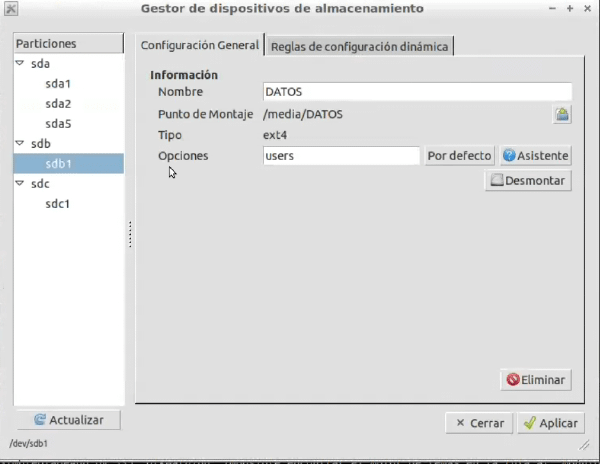
//Montaremos la partición dónde se encuentra la imagen , abriendo Nautilus y haciendo click en su nombre
//Volveremos a la terminal para entrar como root
su
//crearemos una imágen con extensión .img mediante el siguiente comando
cat PCNAME-PCPARTITION.FILESYSTETYPE-ptcl-img.gz.* |gzip -d -c | partclone.restore -C -s - -o RUTA/IMGNAME.img
//Si por algún motivo la imágen está corrupta el proceso fallará puedes evitar la comprobación de CRC mediante el
//siguiente comando
cat PCNAME-PCPARTITION.FILESYSTETYPE-ptcl-img.gz.* |gzip -d -c | partclone.restore --ignore_crc -C -s - -o RUTA/IMGNAME.img
আমরা ইতিমধ্যে আমাদের .img ফাইল তৈরি করেছি
এখন আমরা এটি পরীক্ষা করতে সক্ষম হওয়ার জন্য ফাইলটি মাউন্ট করব
//Creamos la ruta de montaje
sudo mkdir /mnt/tmp
//Montamos la imagen
sudo mount -o loop,offset=65536 RUTA/Fichero.img /mnt/tmp