
প্রয়োজনীয়তা#
প্রথম এন্ট্রি আমরা যে ডেটা পেয়েছি তা আমাদের প্রয়োজন হবে
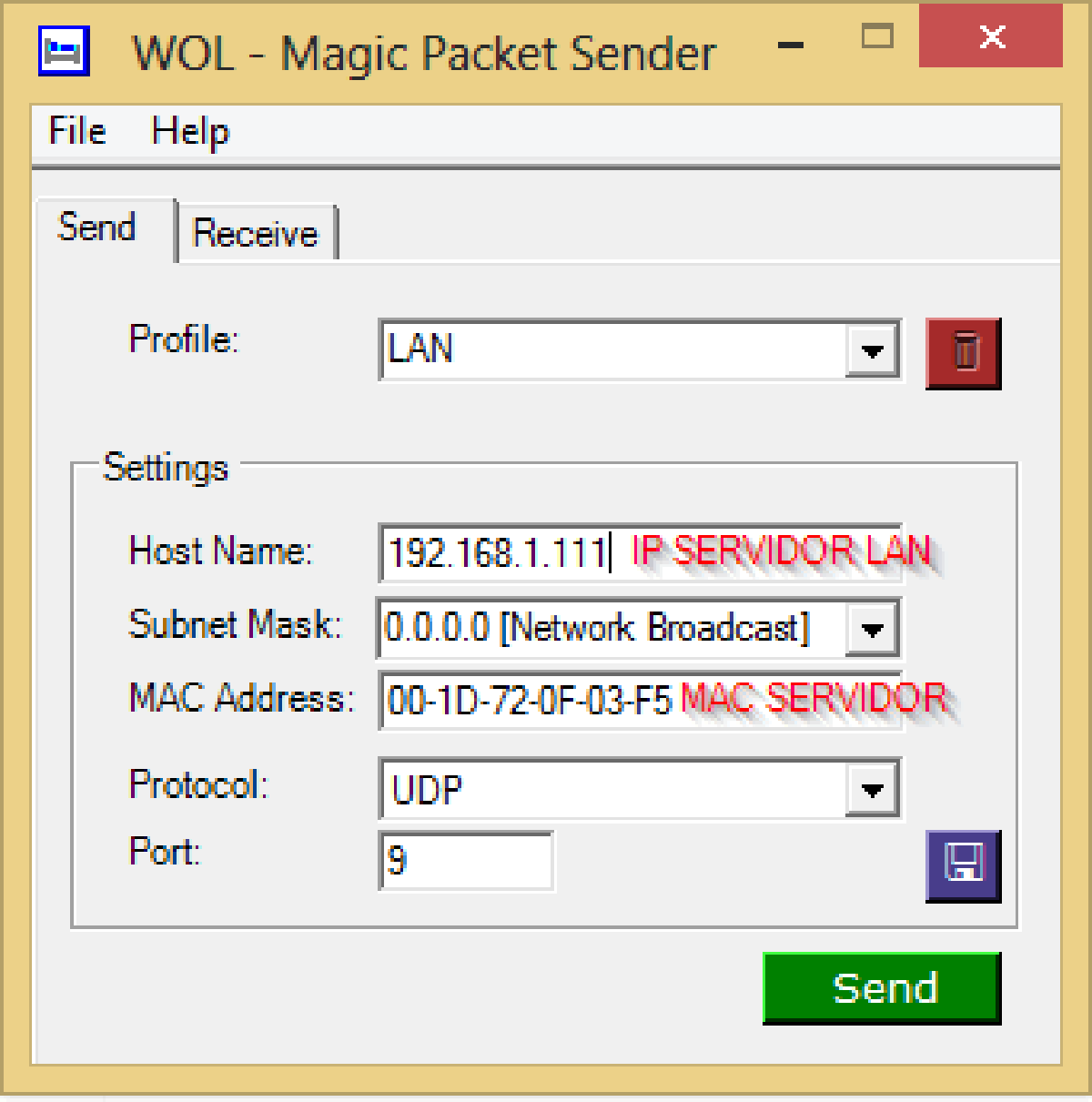
- কম্পিউটার সার্ভার আইপি
- ম্যাকসার্ভার সার্ভার
বিভিন্ন অপারেটিং সিস্টেমের জন্য ক্লায়েন্ট আমরা উইন্ডোজ ক্লায়েন্ট অংশে দেখা কনফিগারেশনগুলি গ্রহণ করব এবং সেগুলি বাকিদের সাথে এক্সট্রাপোলেট করব কারণ প্রবেশ করা ডেটা ঠিক একই।
- উইন্ডোজ
- ক্লায়েন্ট
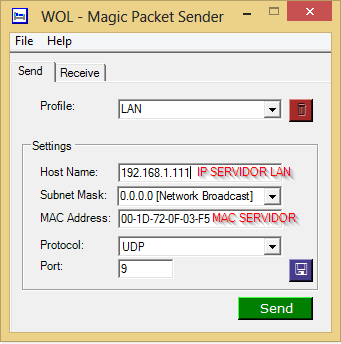
- ল্যান
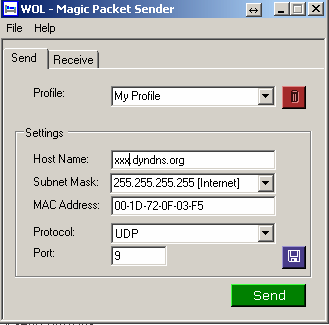
- WAN (ইন্টারনেট)
- লিনাক্স
- টার্মিনাল
sudo apt-get install wakeonlan
//PARA LAN
//wakeonlan "MAC del pc que queremos encender"
wakeonlan 00:05:22:ff:11:d5
//PARA INTERNET
wakeonlan -i dominio.dyndns.org -p 9 00:05:22:ff:11:d5- GUI (গ্রাফিকাল ইন্টারফেস)
- ইনস্টলেশন
sudo apt-get install gwakeonlanস্ক্রিনশট এবং কীভাবে ব্যবহার করবেন
- অ্যান্ড্রয়েড
- আমি এই ক্লায়েন্টটি বেছে নিয়েছি কারণ এটি আমাদের ল্যান এবং ওয়ান উভয়কেই অনুমতি দেয় এবং তাদের যুক্ত করার জন্য নেটওয়ার্ক ডিভাইসগুলি স্ক্যান করতে দেয়
- ডাউনলোড করুন এখান থেকে
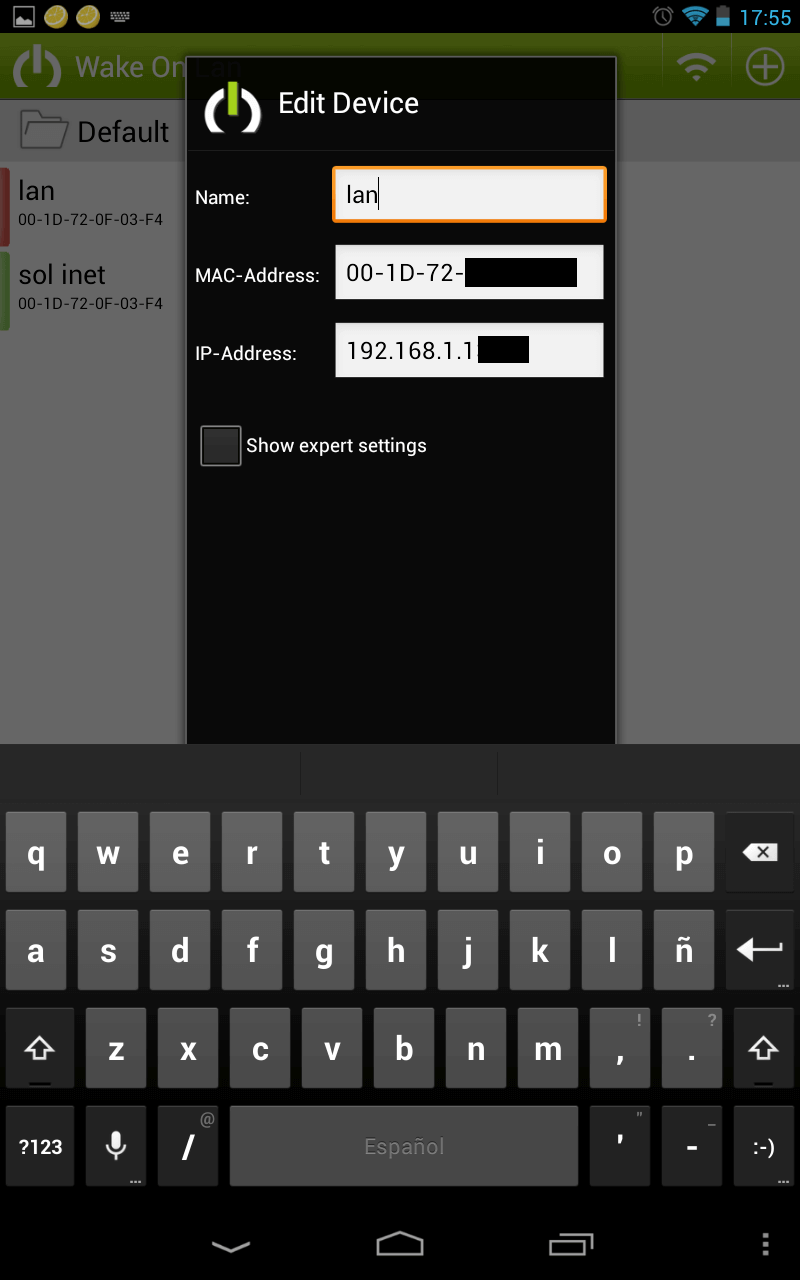
- ল্যান
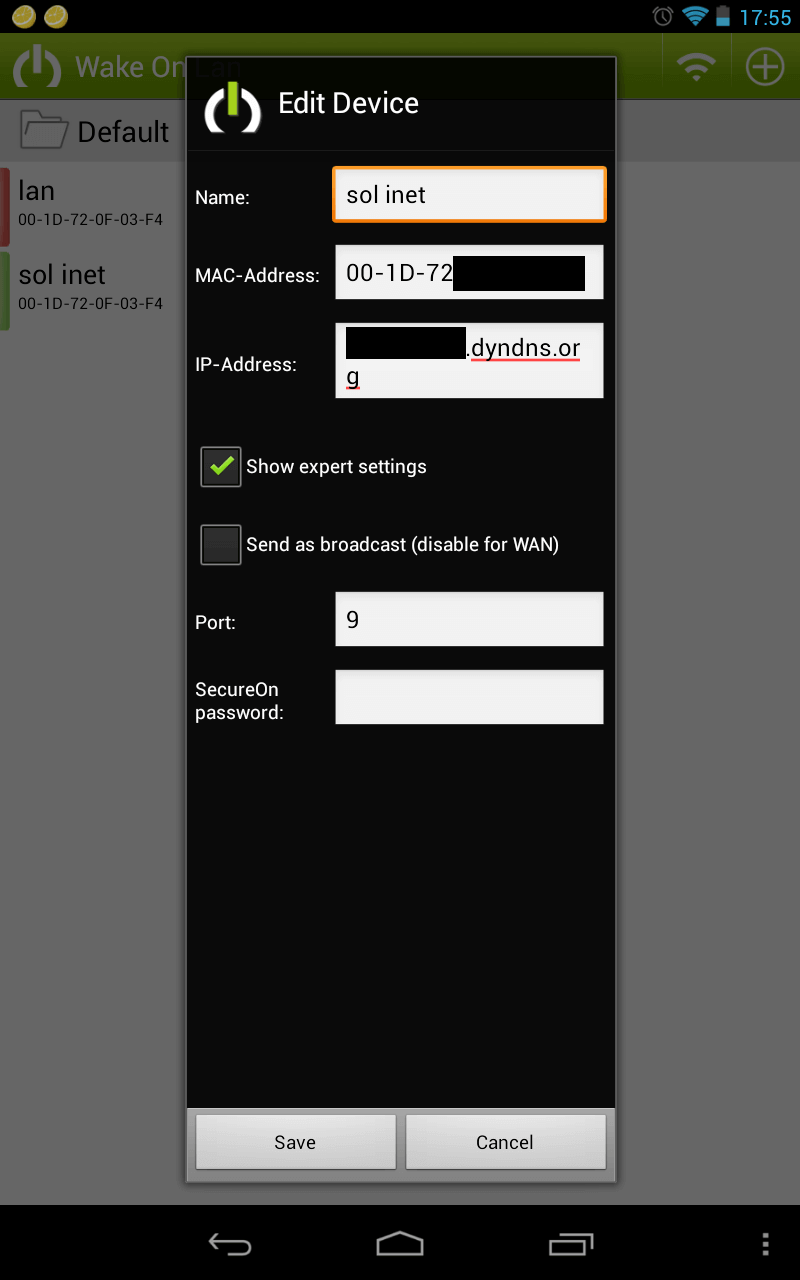
- WAN (ইন্টারনেট) ( সম্প্রচার অক্ষম করা গুরুত্বপূর্ণ)
- ইন্টারনেট (ওয়েব)
- এই পদ্ধতিটি কেবল ইন্টারনেট চালু করার জন্য বৈধ, তবে এটি খুব দরকারী কারণ আমরা এটি পছন্দসইগুলিতে সংরক্ষণ করতে পারি এবং কোনও ধরণের সফ্টওয়্যার ডাউনলোড না করে এটি ব্যবহার করতে পারি
- www.wakeonlan.me/spa/?mobile=0&ip=NUESTRODOMINIO&mac=MACDETUDISPOSITIVO&pass=&schedule=&timezone=2
- আইওএস, উইন্ডোজ ফোন আমি ক্লায়েন্টদের পরীক্ষা করিনি, তবে উপরে বর্ণিত কনফিগারেশনগুলির সাথে আপনি তাদের নিজেরাই কনফিগার করতে সক্ষম হবেন।