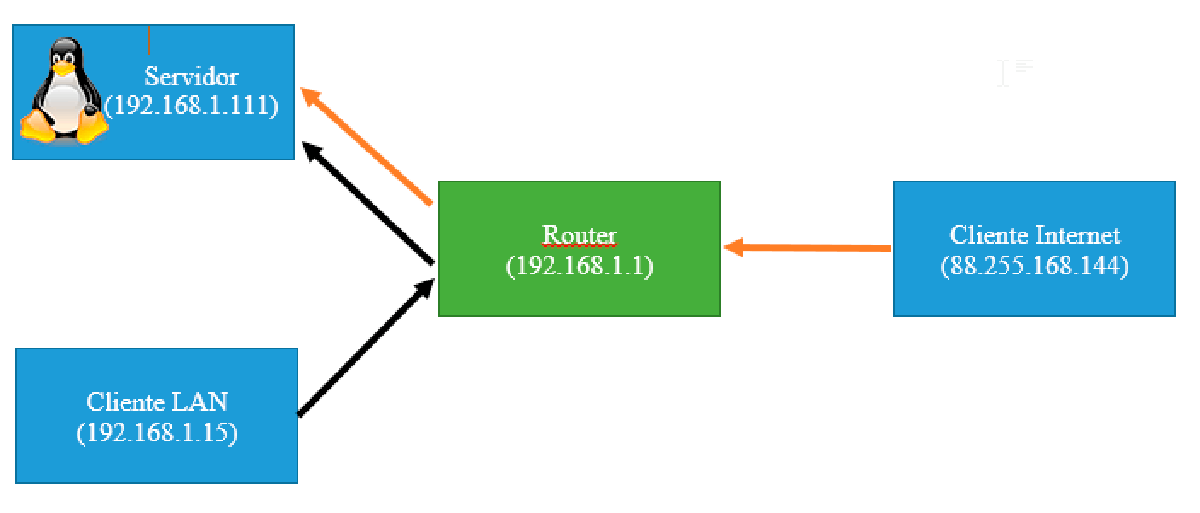

পূর্ববর্তী এন্ট্রিতে কীভাবে BIOS, রাউটার কনফিগার করা যায় এবং আমরা পুরো প্রক্রিয়া জুড়ে আমাদের প্রয়োজনীয় ডেটা পেয়েছি।
এখন আমরা দেখব কিভাবে অপারেটিং সিস্টেমের কনফিগারেশন নিজেই সম্পাদন করতে হয়, এই ক্ষেত্রে লিনাক্স।
অপারেটিং সিস্টেম কনফিগার করুন#
- অপারেটিং সিস্টেম কনফিগার করুন
প্রথমে আমরা ইথটুল ইনস্টল করব এবং নেটওয়ার্ক ইন্টারফেসটি কনফিগার করব যাতে পিসি বন্ধ হয়ে গেলে কার্ডটি স্ট্যান্ডবাইতে ছেড়ে দেওয়া হয়।
sudo apt-get install ethtool
sudo ethtool -s eth0 wol g
তারপরে আমরা পরীক্ষা করি যে এটি কমান্ডটি প্রবেশ করে সঠিকভাবে সক্রিয় করা হয়েছে কিনা
sudo ethtool eth0এরকম কিছু পেয়ে
Settings for eth0:
        Supported ports: [ TP ]
        Supported link modes:   10baseT/Half 10baseT/Full
                                100baseT/Half 100baseT/Full
                                1000baseT/Half 1000baseT/Full
        Supported pause frame use: No
        Supports auto-negotiation: Yes
        Advertised link modes:  10baseT/Half 10baseT/Full
                                100baseT/Half 100baseT/Full
                                1000baseT/Half 1000baseT/Full
        Advertised pause frame use: Symmetric
        Advertised auto-negotiation: Yes
        Speed: 100Mb/s
        Duplex: Full
        Port: Twisted Pair
        PHYAD: 1
        Transceiver: internal
        Auto-negotiation: on
        MDI-X: Unknown
       Supports Wake-on: g
        Wake-on: g
        Current message level: 0x000000ff (255)
                               drv probe link timer ifdown ifup rx_err tx_err
        Link detected: yes
আমরা এই দুটি লাইনে দেখতে পাই যে এটি সক্রিয় হয়
Supports Wake-on: g
        Wake-on: g
অধ্যবসায়:#
আমরা একটা টার্মিনাল খুলি
নিম্নলিখিত কমান্ডগুলি ব্যবহার করে আমরা একটি স্ক্রিপ্ট ডাউনলোড করি, এটি প্রয়োজনীয় অনুমতি প্রদান করি এবং এটি প্রতিটি বুটে চালিত করি।
sudo wget rubeninfante.com/ARCHIVOSMIOS/wol.sh
//Lo movemos a la carpeta de ejecución de scripts iniciales
sudo mv wol.sh /etc/init.d
//Le otorgamos los permisos
sudo chmod 755 /etc/init.d/wol.sh
//Le asignamos la propiedad
//Podemos saber nuestro usuario utilizando el comando 'who'
sudo chown TU_USUARIO:TU_USUARIO /etc/init.d/wol.sh
// lo iniciamos como servicio a varios niveles gui command etc
sudo update-rc.d wol.sh defaults
আমরা পুনরায় চালু করি এবং উপরে বর্ণিত হিসাবে এটি সঠিকভাবে করা হয়েছে কিনা তা পরীক্ষা করি।