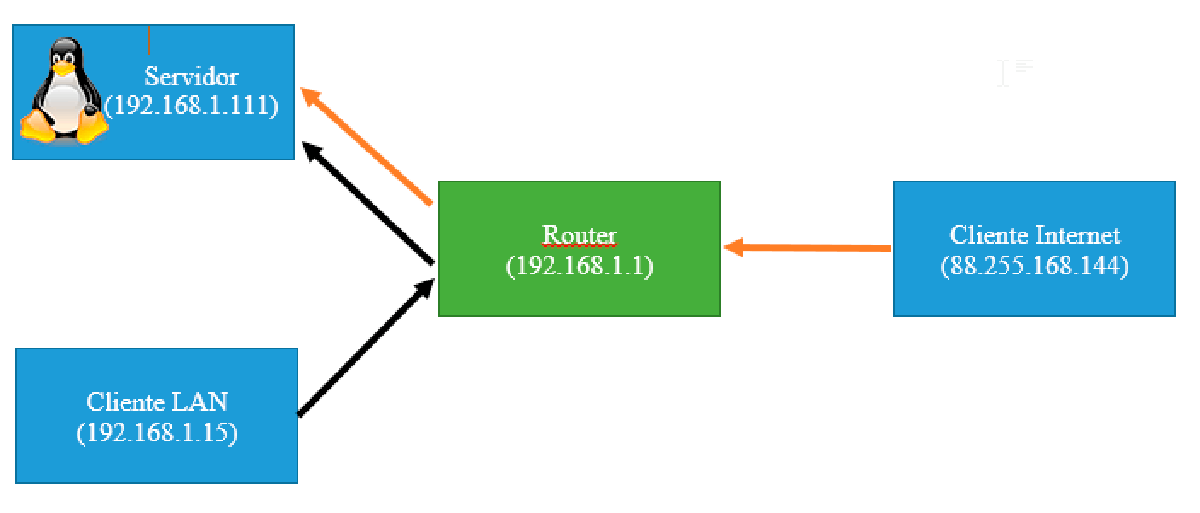

في الإدخال السابق كيفية تكوين البيوس، والراوتر، وحصلنا على البيانات التي سنحتاجها طوال العملية.
الآن سنرى كيف ننفذ إعداد نظام التشغيل نفسه، وفي هذه الحالة لينكس.
تكوين نظام التشغيل#
- تكوين نظام التشغيل
أولا سنثبت ethtool ونضبط واجهة الشبكة بحيث تبقى البطاقة في وضع الاستعداد بمجرد إيقاف تشغيل الكمبيوتر.
sudo apt-get install ethtool
sudo ethtool -s eth0 wol g
ثم نتحقق من أنه تم تفعيله بشكل صحيح بإدخال الأمر
sudo ethtool eth0بالحصول على شيء مثل
Settings for eth0:
        Supported ports: [ TP ]
        Supported link modes:   10baseT/Half 10baseT/Full
                                100baseT/Half 100baseT/Full
                                1000baseT/Half 1000baseT/Full
        Supported pause frame use: No
        Supports auto-negotiation: Yes
        Advertised link modes:  10baseT/Half 10baseT/Full
                                100baseT/Half 100baseT/Full
                                1000baseT/Half 1000baseT/Full
        Advertised pause frame use: Symmetric
        Advertised auto-negotiation: Yes
        Speed: 100Mb/s
        Duplex: Full
        Port: Twisted Pair
        PHYAD: 1
        Transceiver: internal
        Auto-negotiation: on
        MDI-X: Unknown
       Supports Wake-on: g
        Wake-on: g
        Current message level: 0x000000ff (255)
                               drv probe link timer ifdown ifup rx_err tx_err
        Link detected: yes
نرى في هذين الخطين أنه مفعل
Supports Wake-on: g
        Wake-on: g
المثابرة:#
نفتح محطة
باستخدام الأوامر التالية نقوم بتنزيل السكريبت، ونمنحه الأجنحة اللازمة ونجعله يعمل في كل إقلاع.
sudo wget rubeninfante.com/ARCHIVOSMIOS/wol.sh
//Lo movemos a la carpeta de ejecución de scripts iniciales
sudo mv wol.sh /etc/init.d
//Le otorgamos los permisos
sudo chmod 755 /etc/init.d/wol.sh
//Le asignamos la propiedad
//Podemos saber nuestro usuario utilizando el comando 'who'
sudo chown TU_USUARIO:TU_USUARIO /etc/init.d/wol.sh
// lo iniciamos como servicio a varios niveles gui command etc
sudo update-rc.d wol.sh defaults
نعيد التشغيل ونتحقق كما هو موضح أعلاه إذا تم تنفيذ الأمر بشكل صحيح.