
السكريبت في .bat الذي يأتي مع فونجاب لإنشاء تطبيق فون جاب جديد، يسعى إلى تثبيت الأدوات التالية على النظام:
المتطلبات:#
جافا#
Buscamos una linea como .zipالملف: apache-ant-1.9.2-bin.zip \[PGP\] \[SHA1\] \[SHA512\] \[MD5\]
ملاحظة:
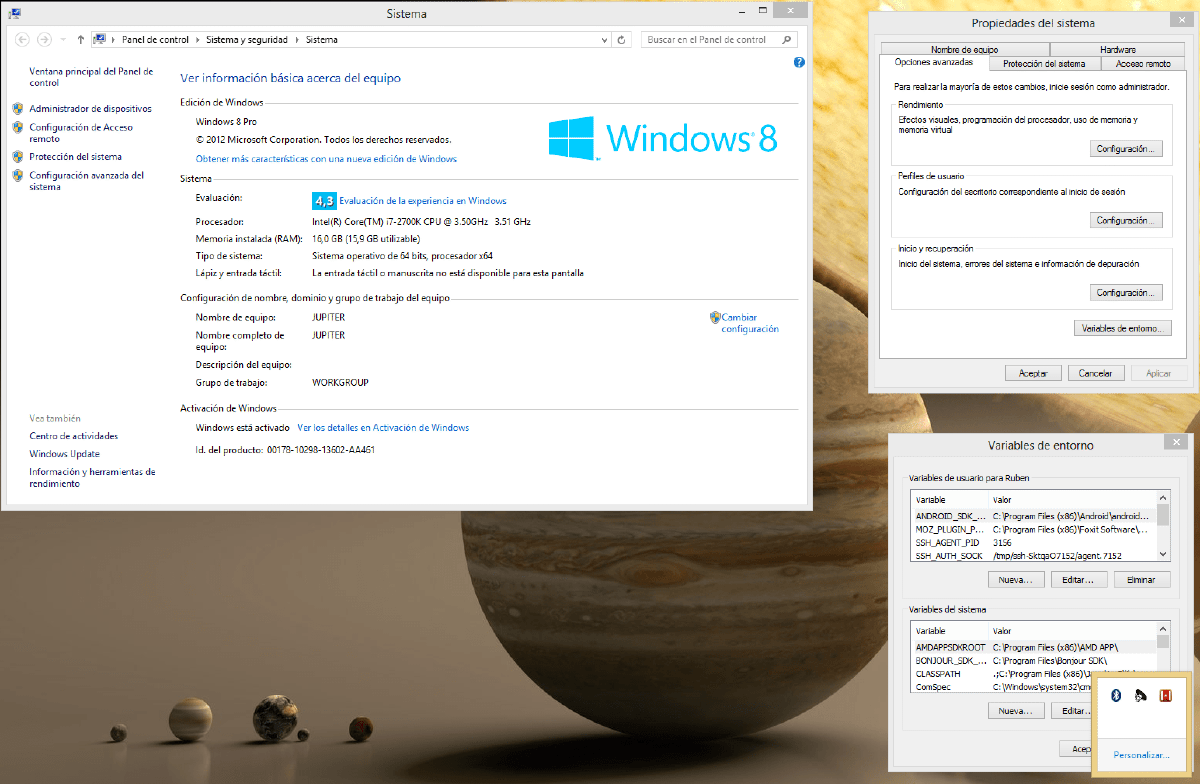
- قم بتحميل الإصدارات المقابلة لنظام التشغيل الخاص بنا، يمكننا رؤيتها في خصائص Computer-> - انقر بزر الفأرة الأيمن -> (صورة الرأس)
الخطوات#
نقوم بتحميل الأدوات
نقوم بفك ضغطها جميعا في مجلد يسمى أندرويد (على سبيل المثال)
نحن نثبت JAVA
مولد تطبيقات Phonegap سيبحث في المسار ومتغير JAVA_HOME للنظام عن الملفات التالية (java.exe javac.exe ant.bat android.bat)، لذا سيكون من الضروري إضافتها
مرة أخرى: خصائص > النقر بزر الفأرة الأيمن -> -> إعدادات النظام المتقدمة -> متغيرات البيئة -> متغيرات النظام (صورة الرأس)
إذا لم يتم إنشاؤه، ننشئ المتغير JAVA_HOME بقيمة (C:Program FilesJavajre7bin). قد يختلف حسب نظام التشغيل وإصدار جافا.
- يمكنك البحث عن المسار اللازم على جهازك من خلال البحث في القرص عن ملف java.exe
الآن لننتقل إلى متغير المسار الذي تم إنشاؤه بالفعل
- نربط مع ؛ المدخلات التالية
- الطريق_HASTA_CARPETA_ANDROIDAndroidsdktools;
- أدوات PATH_HASTA_CARPETA_ANDROIDAndroidsdkplatform؛
- صندوق PATH_HASTA_CARPETA_ANDROIDAndroidapache-ANT-VERSION_DE_ANT
- C:Program FilesJavajdk1.7.0_13lib; *
- C:Program FilesJavajdk1.7.0_13bin; *
- نربط مع ؛ المدخلات التالية
مفتاح ويندوز -> CMD -> اذهب إلى المسار إلى PATH_HASTA_CARPETA_ANDROIDAndroidphonegap-2.9.0libandroidbin
create.bat C:pathtophonegap_project com.ejemplo.proyecto NombreDelProyectoاذهب إلى PATH_HASTA_CARPETA_ANDROIDAndroideclipse وافتح الكسوف
ملف import-> Androidproject ->select folder
C:pathtophonegap_projectلديك الآن تطبيق phonegap الأساسي.
- قد تكون هذه المجلدات موجودة في أماكن أخرى، يمكنك البحث عن ملف javac.exe على القرص للحصول على مسار إرشادي.
الآن سنحتاج فقط لفتح Eclipse الذي هو في PATH_HASTA_CARPETA_ANDROIDAndroideclipse وبدء البرمجة.