
↓ التخطى الى المحتوى الأساسى
  1. مقالات/

إعادة تعيين مسؤول كلمة المرور في ويندوز 8 باستخدام UEFI

·
Rubén Infante Docio
الناشر
Rubén Infante Docio
مهندس برمجيات
محتوى المقال

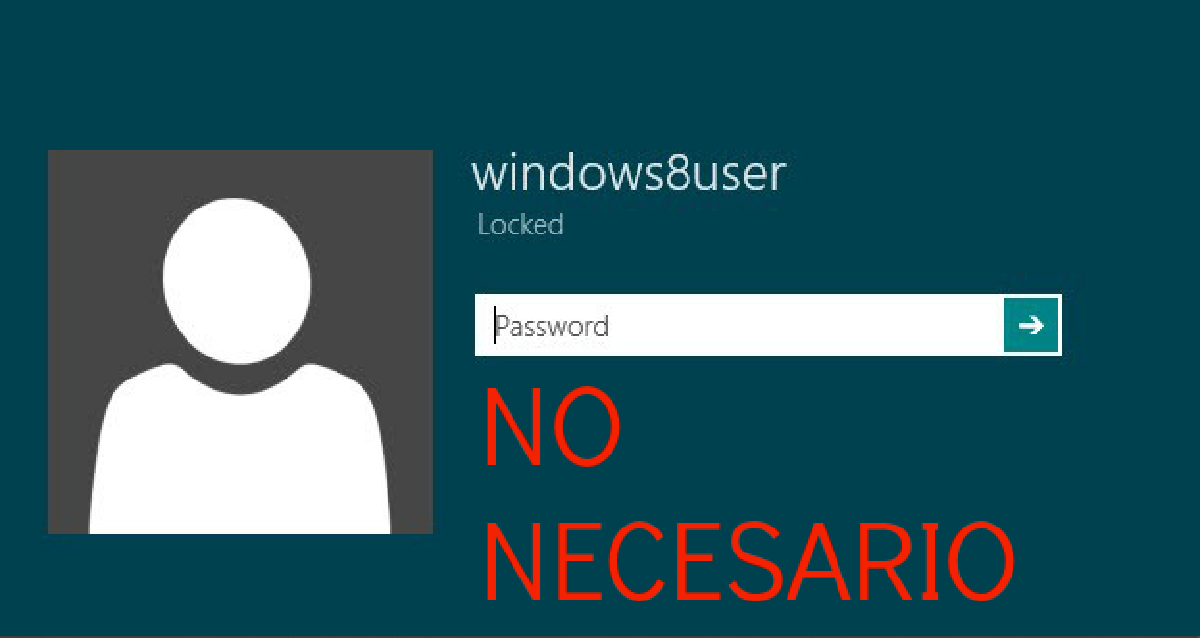
اليوم اضطررت للوصول إلى جهاز كمبيوتر لم أكن أعرف كلمة المرور، هذا الجهاز يحتوي على ويندوز 8 + UEFI.

المتطلبات
#

  • قرص CD/DVD/USB
  • أوبونتو، Mint أو أي توزيعة لينكس أخرى مثل Damn Small Linux (50 ميجابايت) في حال كنت مستعجلا.
  • بالطبع، جهاز كمبيوتر يعمل بنظام ويندوز 8 مع أو بدون UEFI.
  • Unetbootin

خطوات USB
#

  1. قم بتحميل لينكس وقم بإلغاء التشغيل.
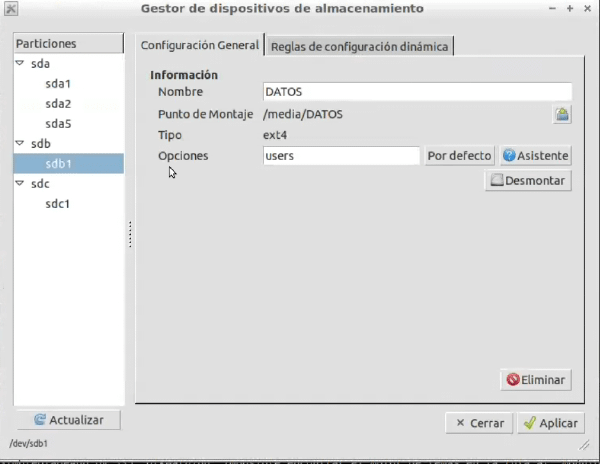
  2. وفي الوقت نفسه، قم بتعطيل الإعدادات في البيوس (F2، Del، F12)، الإقلاع الآمن، UEFI والخيارات ذات الصلة (تختلف حسب العلامات التجارية والإصدارات)
  3. افتح Unetbootin -> اختر ISO -> اختر Pendrive ->Start
  4. أدخل محرك Pen في الكمبيوتر ليتم “فتحه”
  5. قم بتكوين جهاز BiOS ليقلع من وحدة التخزين
  6. إقلاع لينكس من محرك القلم
    1. اذهب إلى مستكشف الملفات

    2. هنا يأتي دور C:\Windows\System32

    3. جلب Utilman.exe إلى Utilman.exe.bak

    4. انتقل إلى:

      1. نظام التشغيل 32 بت -> C:Windows
      2. نظام تشغيل 64-بت -> C:WindowsSysWOW64
    5. تم النسخ cmd.exe

    6. قم باللصق في C:\Windows\System32 باسم Utilman.exe

    7. أعد التشغيل وأخرج الفلاش درايف

    8. في شاشة تسجيل الدخول، انقر على إمكانية الوصول

    9. اكتب في وحدة التحكم

      NET USER USUARIO_DEL_PC PASSWORD_ELEGIDO
    10. إذا كان الحساب جزءا من Windows Live ولا يمكن استعادته عبر الويب، يجب عليك إنشاء حساب مسؤول محلي جديد. للقيام بذلك، أدخل الأمر التالي.

    11.  NET USER /add USUARIO_DEL_PC_A_CREAR
       NET LOCALGROUP administrators USUARIO_DEL_PC_A_CREAR/add

      كلمة المرور ستكون فارغة

    12. قم بإجراء العملية العكسية لاستعادة “أمان” نظامك

ملاحظة
#

إذا كنت تستخدم قرص مضغوط، قم بحرق ملف ISO على واحد منها. وتجاوز الخطوة 3

ملاحظة حكيمة
#

هذه ليست المرة الأولى التي تسمح فيها خيارات الوصول بمزيد من “الوصول” إلى :P المهاجم.
مقالات ذات صلة


Comentarios

  • Gerardo
    Gerardo
    Excelente aportación. Me funcionó perfectamente con la distribucion Fedora Live LXDE de 64 bits.
  • Rubén Infante Docio
    Gracias Gerardo :D
  • leo estacado
    leo estacado
    a que te refieres al final cuando dices (Realiza el proceso inverso para restablecer la “seguridad” de tu sistema)
  • leo estacado
    leo estacado
    puedes poner unos ejemplos al final
  • Rubén Infante Docio

    Hola, ¿Ejemplos? el proceso es siempre el mismo.¿En qué punto te has atascado? El proceso invarso sería:

    1. Pasos del 1 al 6
    2. Eliminar fichero C:\Windows\System32\Utilman.ex 3 Renombrar Utilman.exe.bak a Utilman.exe 4 Cambia desde Windows tu password

    Un saludo

  • Raul Parada
    Raul Parada
    Genial!!!! El que sabe sabe! Gracias amigo. este post es de mucha utilidad. Funciona al 100%
  • David
    David
    Nice tutorial! I prefer to use PCUnlocker and it also supports UEFI password resetting.
    • Rubén Infante Docio
      Yes but this is free, Windows 8 capable and easier. Thanks David
  • Maicol
    Maicol
    como entro al explorador de ficheros? todo esta en ingles..!!!
    • Rubén Infante Docio
      Cual está en inglés, Si necesitas ayuda explíca un poco el problema más concretamente
  • […] Fuente : rubeninfante.com […]
  • chucho
    chucho

    me quede atascado aqui Si la cuenta integra Windows Live y no se puede recuperar vía web deberás crear una nueva cuenta de Administrador local. Para ello introduce el siguiente comando. NET USER /add USUARIO_DEL_PC_A_CREAR NET LOCALGROUP administrators USUARIO_DEL_PC_A_CREAR/add 1 2

        NET USER /add USUARIO_DEL_PC_A_CREAR
        NET LOCALGROUP administrators USUARIO_DEL_PC_A_CREAR/add
    
        La contraseña estará vacía
        Realiza el proceso inverso para restablecer la “seguridad” de tu sistema
    

    despues de crear el nuevo usuario ¿ como le hago para que el usuario por default no aparezca y pueda enttar con la cuenta creada con el comando net user /aa

  • ABEL
    ABEL
    CREO QUE ESTE TUTORIAL ES EL CORRECTO PARA RESOLVER EL PROBLEMA PERO POR MAS QUE INTENTO Y LOGRO ACCEDER A LA CONSOLA DE DOS DENTRO DE WINDOWS 8 , NO PUEDO HACER QUE LA CONTRASEÑA ESTE VACIA…SEGURAMENTE ALGUN PASO HAGO MAL…PODRIAS EXPLICARLO PASO A PASO DETALLANDO CUANDO REINICIAR Y CUANDO INGRESAR EL NUEVO PASSWORD (ADEMA DE ACLARAR SI DICHO PASSWORD SE INGRESA DESDE DOS O DESDE WINDOWS) GRACIAS POR TU APORTE
    • CORREDOR
      CORREDOR
      Mira este video, es un metodo 1000% funcional para quitar la contraseña sin necesidad de hacer todo esto, es con TRINITI KIT
  • Javier
    Javier
    Te pasaste, gracias por la información y los programas ¡¡¡¡ SOS GRANDE !!!!
  • ghahucho
    ghahucho
    Excelente aporte gracias
  • arturo monteverde
    arturo monteverde
    hola solo me aparece unable to access “windows” cuando le doy clic a windows pueden ayudarme con eso?
  • jorge
    jorge
    hola esta bueno pero dime cual es el ISO que tengo q montar en el pendriver atravez de unebotin?
    • Rubén Infante Docio
      Cualquier distro linux te vale, yo usé Mint para la prueba, pero puedes usar Ubuntu Debian o la que quieras. Un saludo
  • Maika Quiroz
    Maika Quiroz

    Hola a ver mi problema es que no puedo desactivar el secure boot, porque la utilidad de toshiba no lo permite. Si lo permitiera para que tantas cosas booteo con hiren y quito el pass y listo :(.

    a ver si alguien sabe como entrar a windows 8 sin la clave y sin bootear de un usb

    Gracias

    • Rubén Infante Docio
      Hola, no se que bios tienes pero es bastante raro que no puedas desactivar el secure boot, además de ilegal, si no recuerdo mal. Pero si no quieres/puedes desde USB. Puedes intentar a través de PXE.
  • Maika Quiroz
    Maika Quiroz
    bueno, ya se que es ilegal pero eso no resuelve el problema. Si me das el correo te mando el screen
  • marcelo
    marcelo
    no me funciona
  • pedro
    pedro
    hhola gracias. logro la mayoria pero cuando ingresa el live usb no detecta disco duro. cambio en bios el SATA para ide y tampoco, habilito opcion sata en el arranque del damn small linux y tampoco hay disco duro…. el disco està bien pues windows arranca gracias miles
  • pedro
    pedro

    lo logra gracias amigo. al fin tengo otra usb e intente con ubuntu 16 y funcionoo… eso si no montaba las particiones pues es necesario reiniciar desde windows mas no usar “apagar” pues el fast boot no deja montar las particiones, cuando se reinicia el windows deshabilita el fast boot.

    gracias.

    • ruben0909

      Hola,

      Me alegro de que lo hayas solucionado :D

  • Luis
    Luis

    Tengo un acer f5 con w8 + uefi, se me olvido la clave por ponerle una bien dificil para que no se metieran y ahora ni yo puedo recordarla.

    Aqui mi correo para que me puedan ayudar

    Shamanking17@gmail.com

  • Ricky Papito
    Hola, seguí los pasos hasta entrar a la carpeta c:\windows\system32, encontré el archivo utilman.exe. El asunto es que la opcion renombrar aparece desmarcada. Copié el archivo en otra carpeta, lo renombré, lo copié pero al intentar pegarlo en la carpeta anterior no me lo permite. Pareciera que esta pc esta muy protegida. Algun consejo que me puedan dar? Gracias. ah! es una HP 2000 con sistema UEFI, ya desactivé el modo seguro o algo así
  • Carolina G.
    Carolina G.
    Muchas gracias, wow que buenísima solución no lo había podido hacer de otra forma, sorprendente !!!