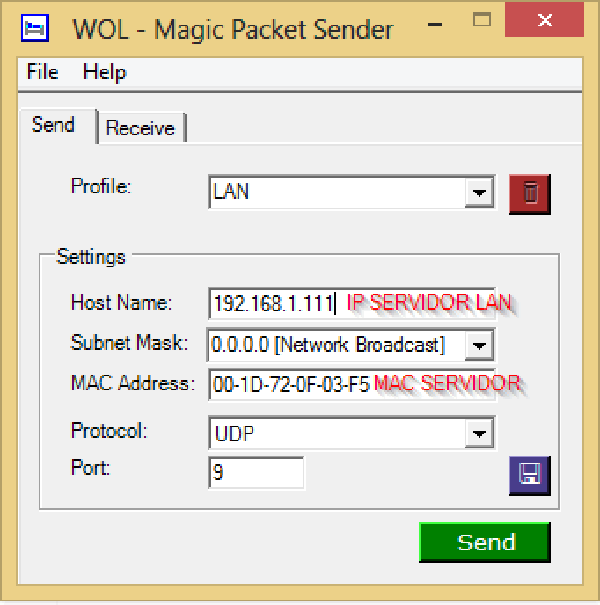
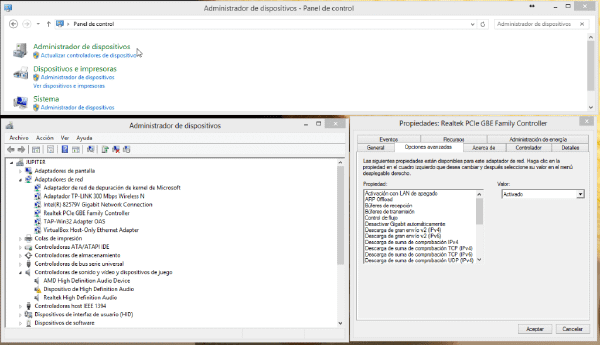
Configurar DDNS, para poder acceder a nuestro router sin tener la IP en cada instante.
Nos creamos una cuenta en algún servicio tipo dyndns o no-ip
Las cuentas dyndns ya no son gratuitas, pero puedes crearte una de prueba 30 dias metiendo la tarjeta y despues deshabilitar el cobro automático, así tendrás tu cuenta gratuita.
Otra opción es usar otro servicio parecido a dyndns pero gratuito y probar.
Accedemos al router poniendo en un navegador la puerta de enlace y buscando usuario y password predeterminados para tu modelo en internet
Buscamos la parte dónde se configura DDNS e introducimos los datos de la cuenta que nos acabamos de crear
Ahora tenemos un dominio xxxx.dyndns.org , que nos redirige a nuestra IP dinámica, es decir podemos tener los servicios de una “IP fija”, sin haberla contratado y gratuitamente
Abrir puerto 9 y 7
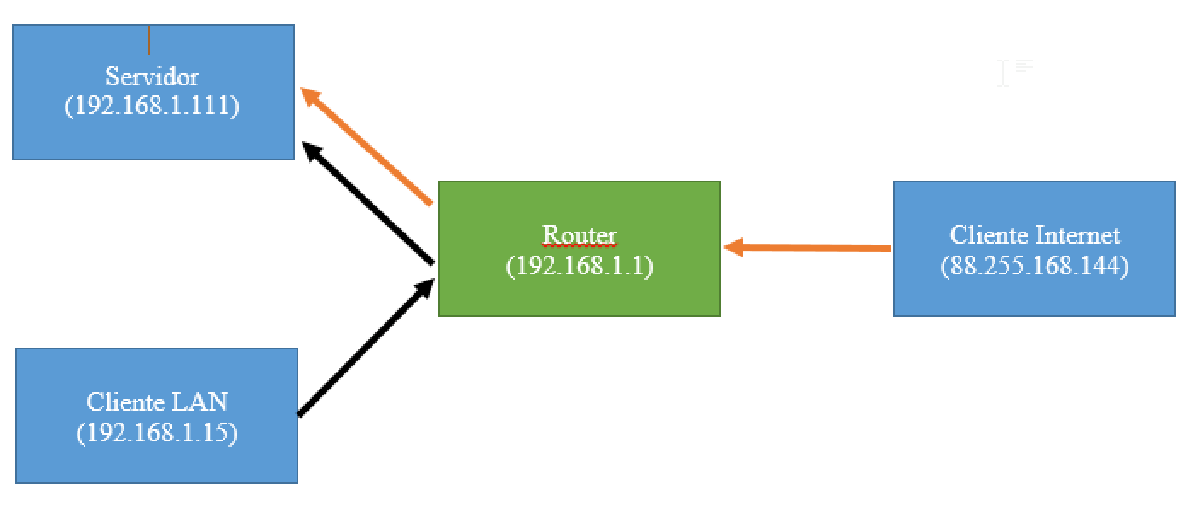
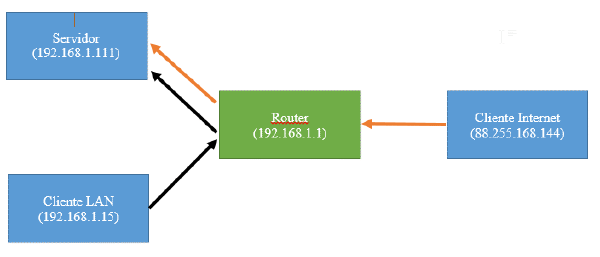
En la configuración del router a través de consola web, en la sección NAT abriremos estos dos puertos y los encaminaremos hacia la IP interna del servidor.
Ya tenemos configurada nuestra red para poder encender el ordenador dese internet.
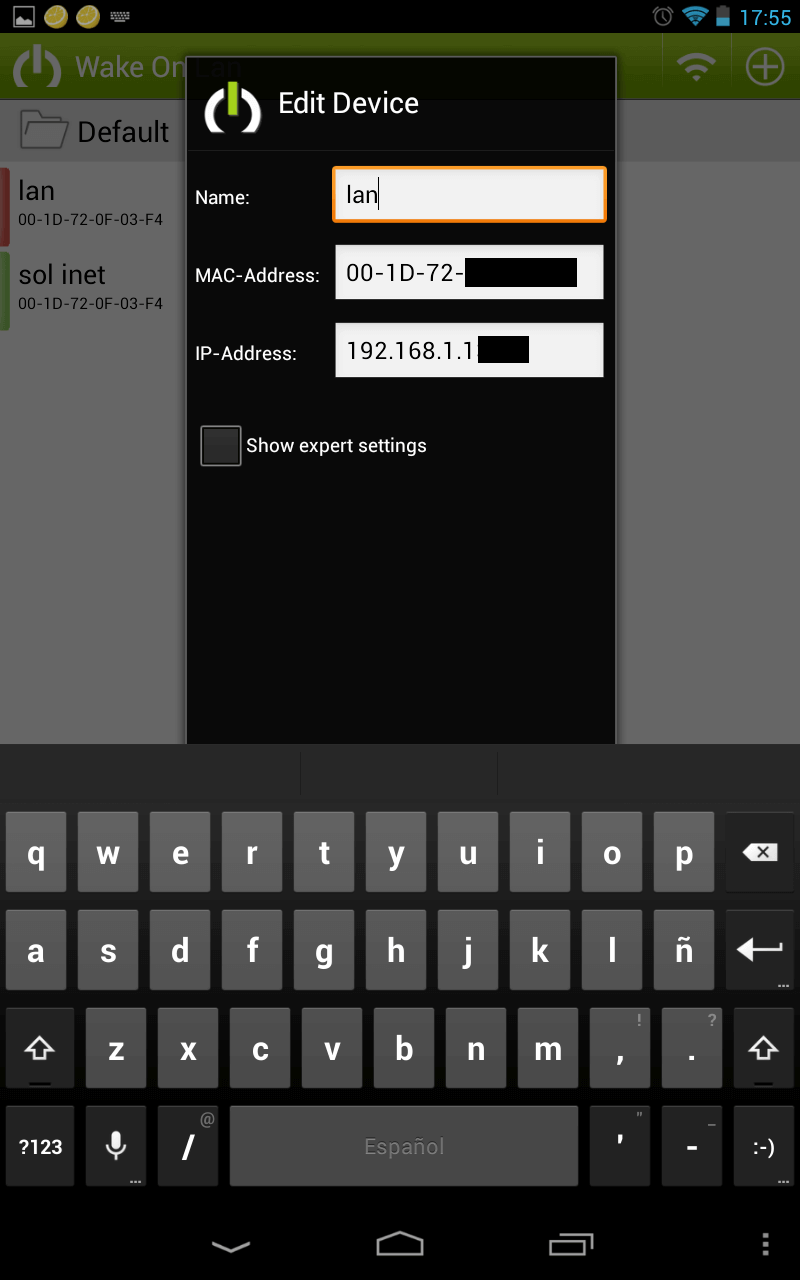
Debido al loopback de la red, no podremos conectarnos en algunos modelos de router a dicho dominio desde dentro de la propia red, por lo que recomiendo probar con un móvil con tarifa de datos.
Wake on LAN (Enciende tu PC remotamente) -
Este artículo es parte de una serie.