
Requisitos#
Necesitaremos los datos que obtubimos en el la primera entrada
- ipdelequiposervidor
- macdelequiposervidor
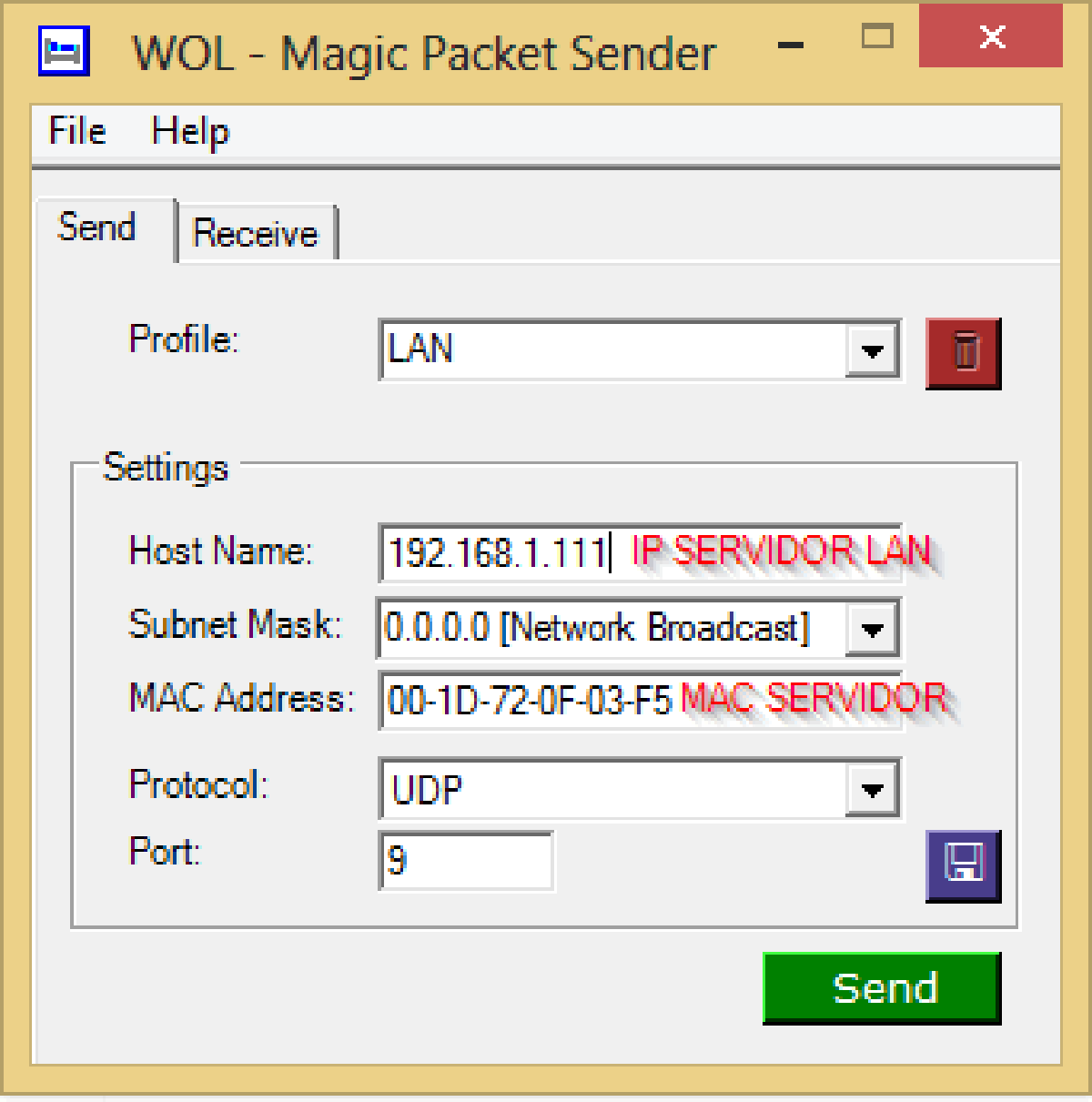
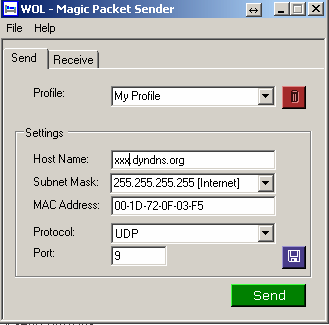
Clientes para los diversos sistemas operativos Tomaremos las configuraciones que se ven en la parte de los clientes de Windows y las extrapolaremos al resto ya que los datos a introducir son exactamente iguales.
- Windows
- Cliente
- Lan
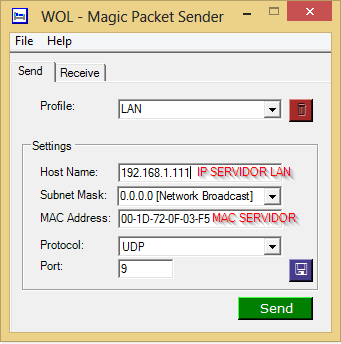
- WAN (Internet)
- Linux
- Terminal
sudo apt-get install wakeonlan
//PARA LAN
//wakeonlan "MAC del pc que queremos encender"
wakeonlan 00:05:22:ff:11:d5
//PARA INTERNET
wakeonlan -i dominio.dyndns.org -p 9 00:05:22:ff:11:d5- GUI (Interfaz gráfica)
- Instalación
sudo apt-get install gwakeonlan- Android
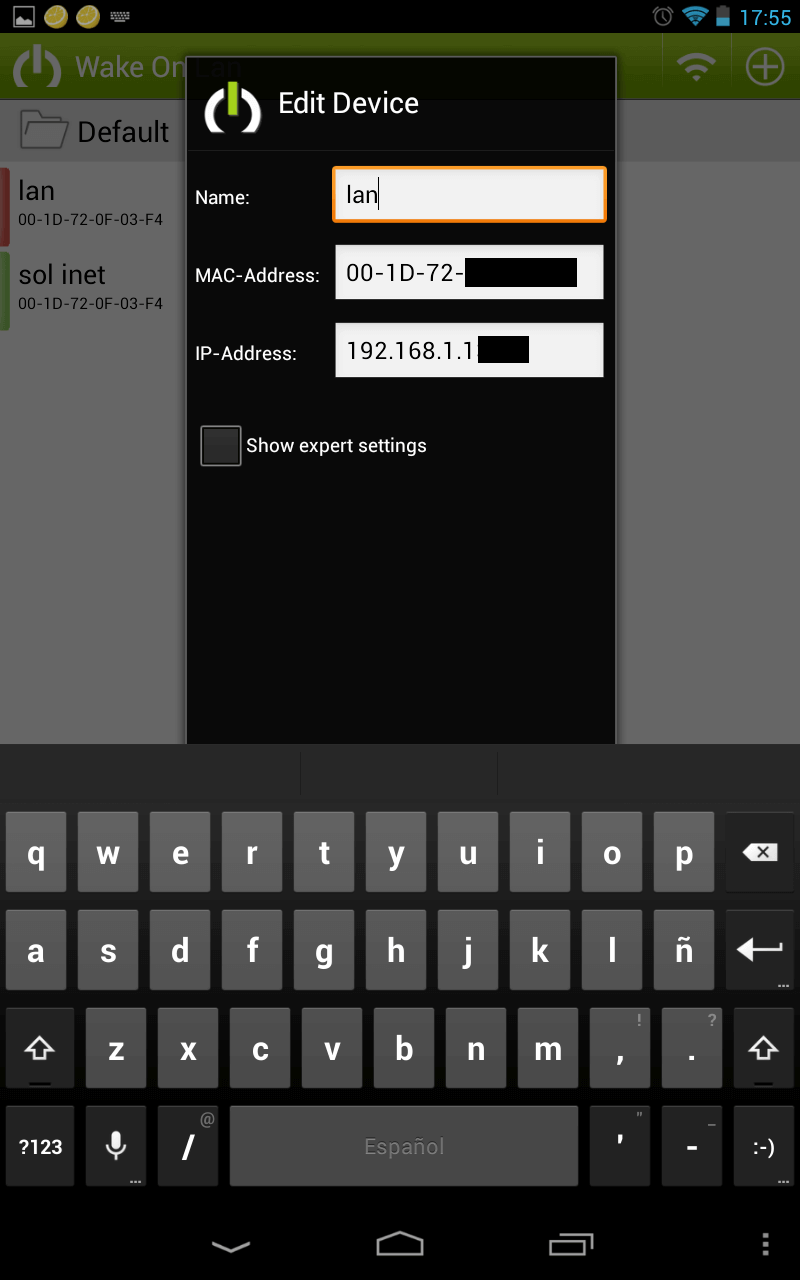
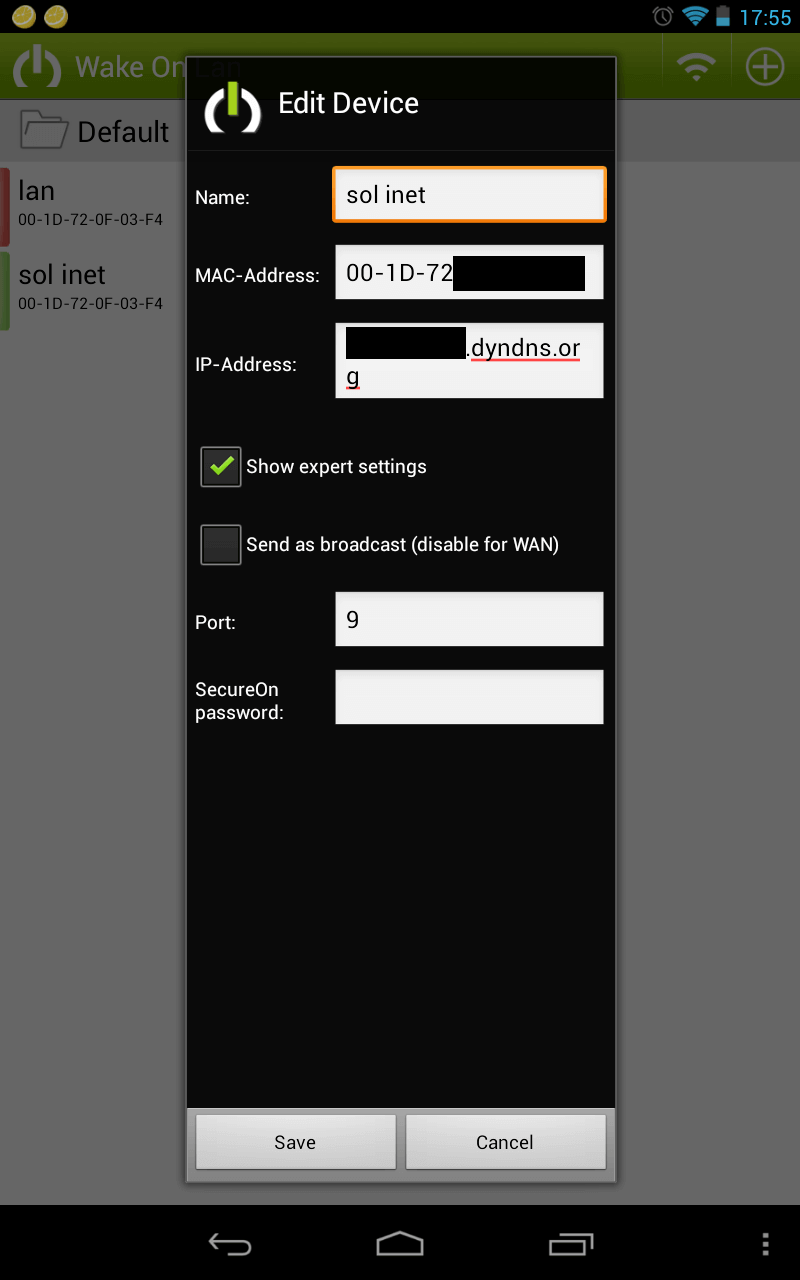
- He elegido este cliente porque nos permite tanto LAN como WAN y además nos permite escanear dispositivos de la red para añadirlos
- Descarga aquí
- LAN
- WAN (Internet) ( Importante desabilitar Broadcast)
- Internet ( Web )
- Este método solo es válido para encendido a través de internet, pero es muy útil ya que lo podemos guardar en favoritos y utilizarlo sin descargar ningún tipo de software
- www.wakeonlan.me/spa/?mobile=0&ip=NUESTRODOMINIO&mac=MACDETUDISPOSITIVO&pass=&schedule=&timezone=2
- iOS, Windows Phone no he probado clientes, pero con las configuraciones arriba descritas podréis configurarlos vosotros mismos.