
Hoy vamos a ver cómo configurar nuestro sistema operativo Windows, para WOL.
Pasos:#
- Vamos a la página de soporte del fabricante de nuestra tarjeta de red o placa base, descargamos e instalamos los drivers actualizados.
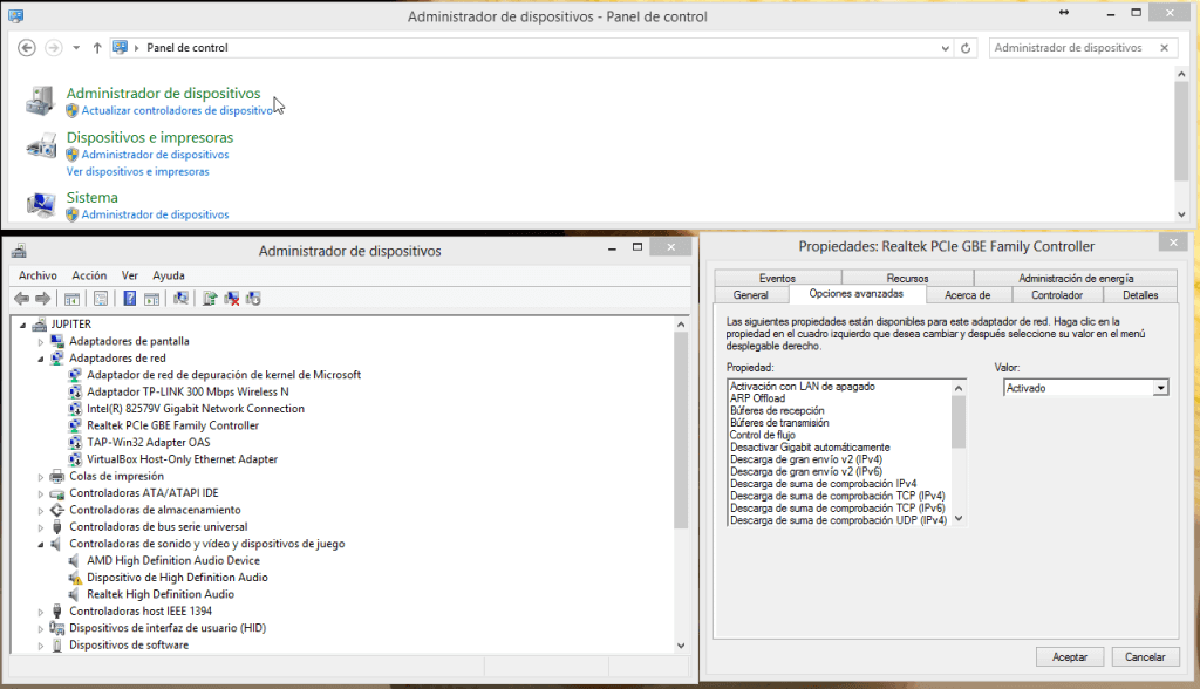
- Vamos a Panel de Control -> Administrador de dispositivos ->botón derecho en nuestra Tarjeta de red ->Propiedades ->Opciones avanzadas.
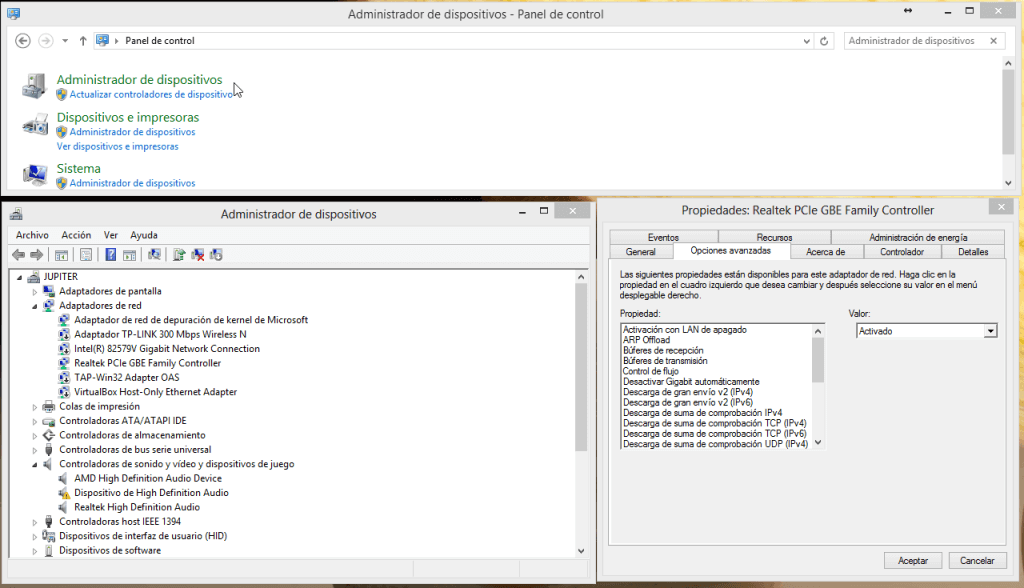
- Desactivar las opciones de ahorro de energía.
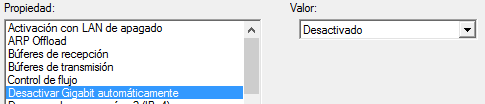
- Activar las opciones relacionadas con encendido automático, Wake on Lan

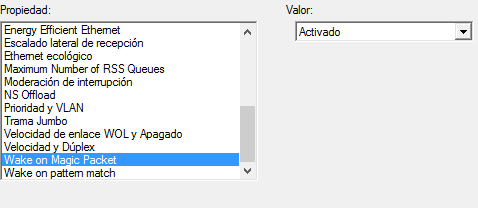
Ya está, tenemos WOL activado en Windows.