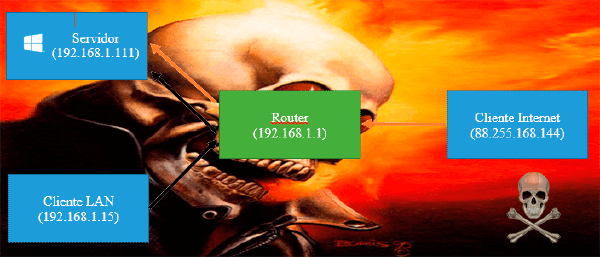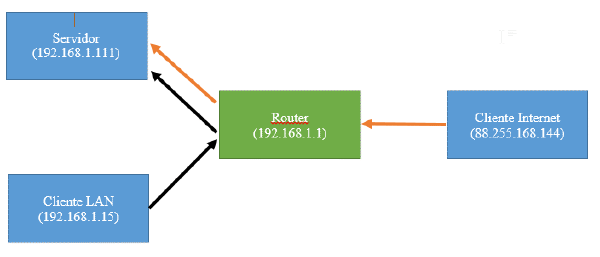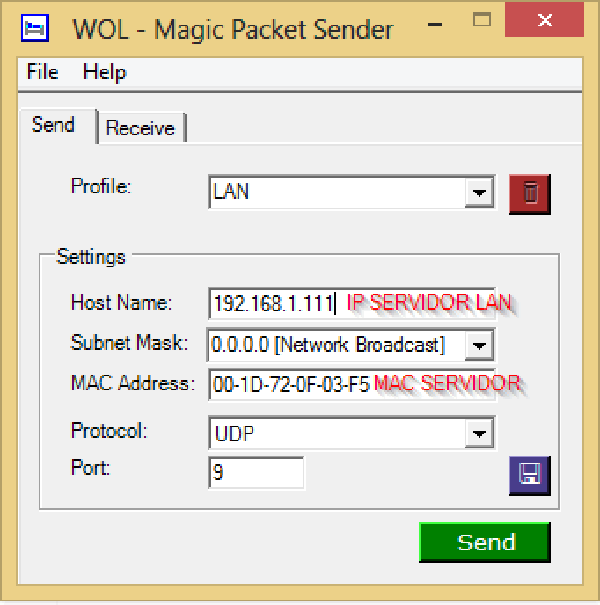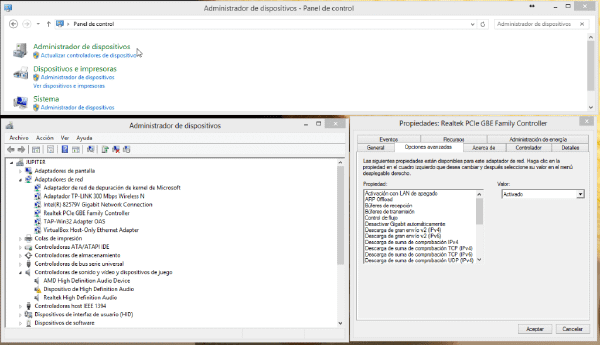

En la entrada anterior cómo configurar la BIOS, el router y obtuvimos los datos que necesitaremos a lo largo del proceso.
Ahora veremos como realizar la configuración propia del sistema operativo en este caso Linux.
Configurar Sistema Operativo#
- Configurar el Sistema Operativo
Primero instalaremos ethtool y configuraremos la interfaz de red para que la tarjeta se quede a la espera una vez apagado el PC.
sudo apt-get install ethtool
sudo ethtool -s eth0 wol g
A continuación comprobamos que efectivamente se ha activado correctamente Introduciendo el comando
sudo ethtool eth0Obteniendo como salida algo parecido a
Settings for eth0:
        Supported ports: [ TP ]
        Supported link modes:   10baseT/Half 10baseT/Full
                                100baseT/Half 100baseT/Full
                                1000baseT/Half 1000baseT/Full
        Supported pause frame use: No
        Supports auto-negotiation: Yes
        Advertised link modes:  10baseT/Half 10baseT/Full
                                100baseT/Half 100baseT/Full
                                1000baseT/Half 1000baseT/Full
        Advertised pause frame use: Symmetric
        Advertised auto-negotiation: Yes
        Speed: 100Mb/s
        Duplex: Full
        Port: Twisted Pair
        PHYAD: 1
        Transceiver: internal
        Auto-negotiation: on
        MDI-X: Unknown
       Supports Wake-on: g
        Wake-on: g
        Current message level: 0x000000ff (255)
                               drv probe link timer ifdown ifup rx_err tx_err
        Link detected: yes
Vemos en estas dos lineas que está activado
Supports Wake-on: g
        Wake-on: g
Persistencia:#
Abrimos un terminal
Mediante los siguientes comandos descargamos un script, le otorgamos los permisos necesarios y hacemos que se ejecute en cada arranque.
sudo wget rubeninfante.com/ARCHIVOSMIOS/wol.sh
//Lo movemos a la carpeta de ejecución de scripts iniciales
sudo mv wol.sh /etc/init.d
//Le otorgamos los permisos
sudo chmod 755 /etc/init.d/wol.sh
//Le asignamos la propiedad
//Podemos saber nuestro usuario utilizando el comando 'who'
sudo chown TU_USUARIO:TU_USUARIO /etc/init.d/wol.sh
// lo iniciamos como servicio a varios niveles gui command etc
sudo update-rc.d wol.sh defaults
Reiniciamos y comprobamos como se explicó anteriormente si se ha realizado correctamente.