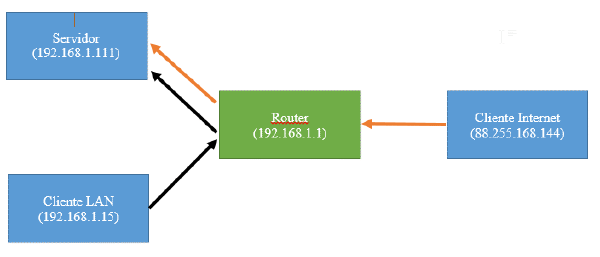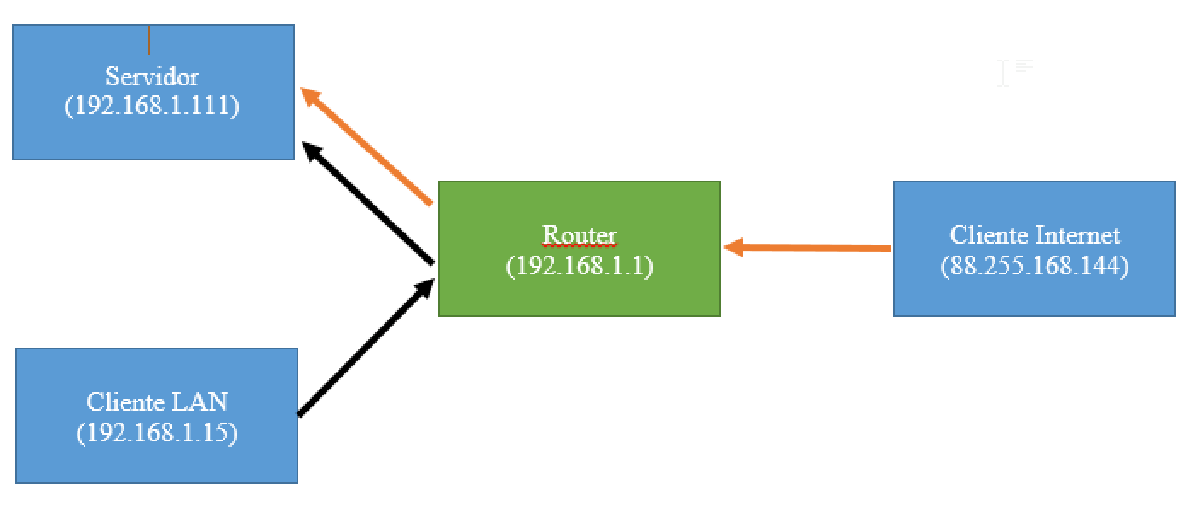

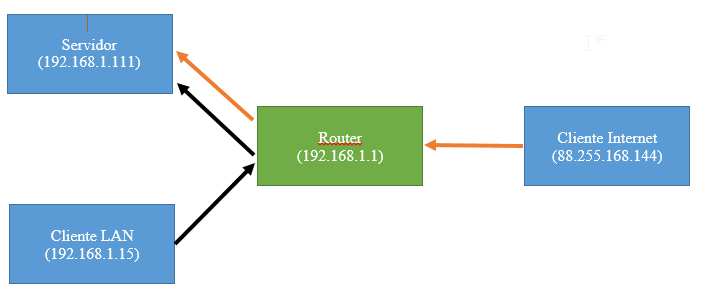
Hoy inciamos una serie de tutoriales para poder encender otro PC con Linux de nuestra red, estando en la misma LAN o a través de internet , por ejemplo un servidor.
Conceptos básicos#
WOL : Wake On LAN es la tecnología que nos va a permitir encender un PC de la red remotamente. WAN: Referido en este caso a Wake on lan sobre internet WWAN. MAC: Es la dirección física de la tarjeta de red, es decir un identificador único. Servidor: En este caso será el PC que queremos encender remotamente. Cliente: En este caso será el dispositivo que enviará la orden al servidor para que se encienda. Pasos
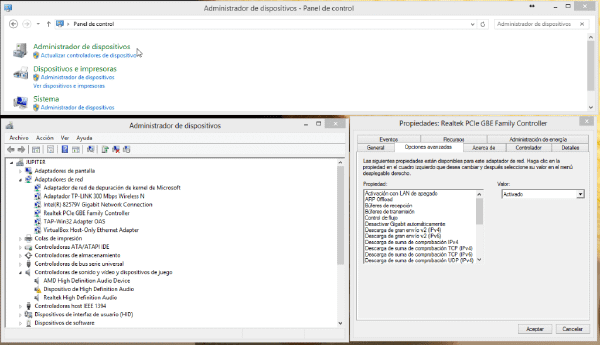
- Configurar la BIOS del servidor para que cuando apaguemos el ordenador, la tarjeta de red se quede a la escucha de una petición de encendido “Magic package”.
- Para ello entraremos en la BIOS reiniciando el PC y presionando (SUPR o F2 según modelos), nada mas arrancar.
- Buscaremos el área de la BIOS, dónde se configuran las opciones de energía (Power) o de encendido (BOOT) según modelos.
- Activaremos las opciones en las que ponga red (network), WOL, PME (Power Management Event), etc.
- Guardaremos y salimos con F10 normalmente .
- Si no localizas estas opción busca “Activar Wol MARCA_BIOS”, la marca de la BIOS la podrás localizar según arranca el PC en la primera pantalla que aparece.
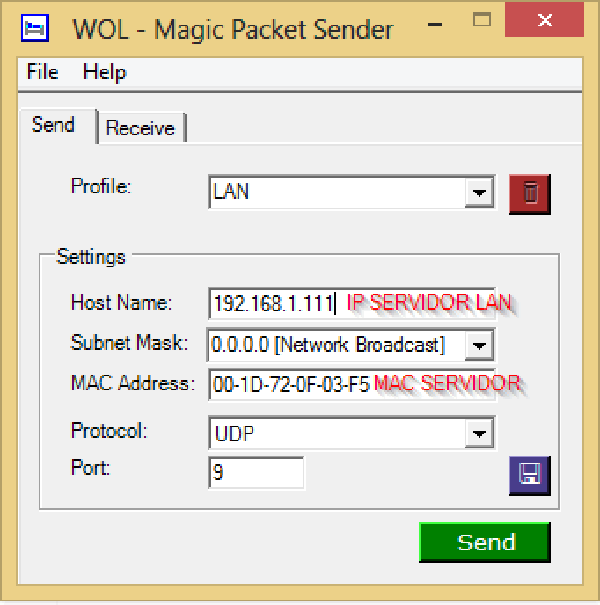
- Obtenemos la ip actual del PC que queremos encender y la MAC de su interfaz de red
Abrimos una terminal
Introducimos el comando
//Windows
ipconfig /all
//Linux
ifconfig
//Linux puerta de enlace
netstat -nr|head -3|tail -1 |cut -d" " -f10
Cogemos los siguientes datos de nuestra interfaz de red, en mi caso eth0, como vimos anteriormente VariableLinux WindowsIPDELSERVIDOR Direc. inet: Dirección IPv4MACDELSERVIDORdirecciónHW Dirección físicaINTERFAZDELSERVIDOReth0Adaptador de Ethernet Ethernet:PUERTADEENLACEPuerta de enlace predeterminada
- Configurar router, aunque tengamos configurado con IP fija, en este caso al apagarse, el router asignará la IP que estime oportuno, por ello a partir de la MAC le diremos que incluso apagado le asigne la misma IP siempre, sin tener en cuenta la configuración del sistema.
- Este paso con los routers actuales quizá pueda ser omitido, ya que muchos de ellos siempre intentan usar la misma MAC para la misma IP, pero no está de más asegurarse.
- Configurar tabla ARP estática para MAC Servidor .
- Por ejemplo en mi router un Huawei HG622 de Jazztel
Accedemos por telnet al router poniendo en putty la puerta de enlace de nuestra red.
Que podemos consultar haciendo Botón Windows ->cmd->ipconfig/all ->y buscando “puerta de enlace” para nuestra conexión.
Introducimos usuario y contraseña que predeterminao será admin y admin
introducimos “sh” para entrar a la shell
Introducimos los siguientes comandos que obtubimos en el paso anterior
//Primero para ver el formato en que debemos introducirlo
arp
//(sin comillas)
arp "ipdelequiposervidor" "macdelequiposervidor" -s
- Esta parte no será igual en todos los routers, por lo que recomiendo buscar en Google “Asignar misma IP siempre nombre_router” o “tabla ARP fija nombre_router”.
- Por ejemplo en mi router un Huawei HG622 de Jazztel
Nota Sabionda: Antes, no todos los ordenadores tenían Wake on lan, y en los que disponían de ello era necesario conectar un cable de la tarjeta de red a la placa base, la cual también debía soportarlo.
Actualmente todos los PCS incorporan esta funcionalidad